

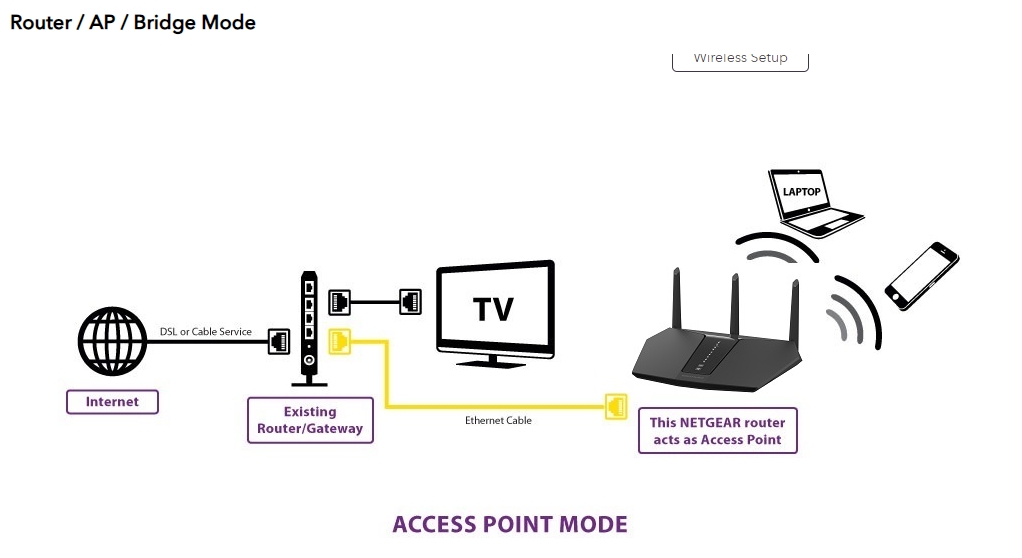
การตั้งค่า ใช้งาน Router Netgear NIGHTHAWK วิธีเปลี่ยนโหมดเป็น Access Point ( AP Mode )
บทความนี้สามารถนำเป็นตัวอย่างการตั้งค่า Router Netgear ซีรี่อื่นๆได้ ในตัวอย่างนี้เป็น Router Netgear ซีรี่ NIGHTHAWK
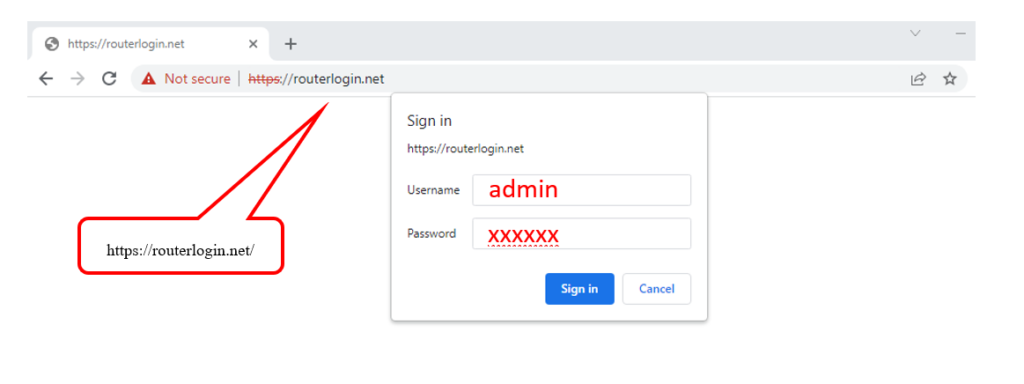
1.เริ่มต้นนำสาย Lan มาเชื่อมต่อ Router Netgear NIGHTHAWK กับ เครื่องคอมพิวเตอร์ ที่จะทำการตั้งค่า แล้วเริ่มทำการตั้งค่าโดยเปิดเครื่องคอมพิวเตอร์ แล้วเปิดเว็บบราวเซอร์ขึ้นมา เช่น google chrome แล้วพิมพ์ข้อความ routerlogin.net แล้วจะเข้ามาหน้าตั้งค่า Netgear ดังภาพ แล้วใส่ User / Pass Login แล้วกด Sign in เข้าไปใน Router
Username : admin
Password : xxxxxx ( ที่เราตั้งค่าไว้ )
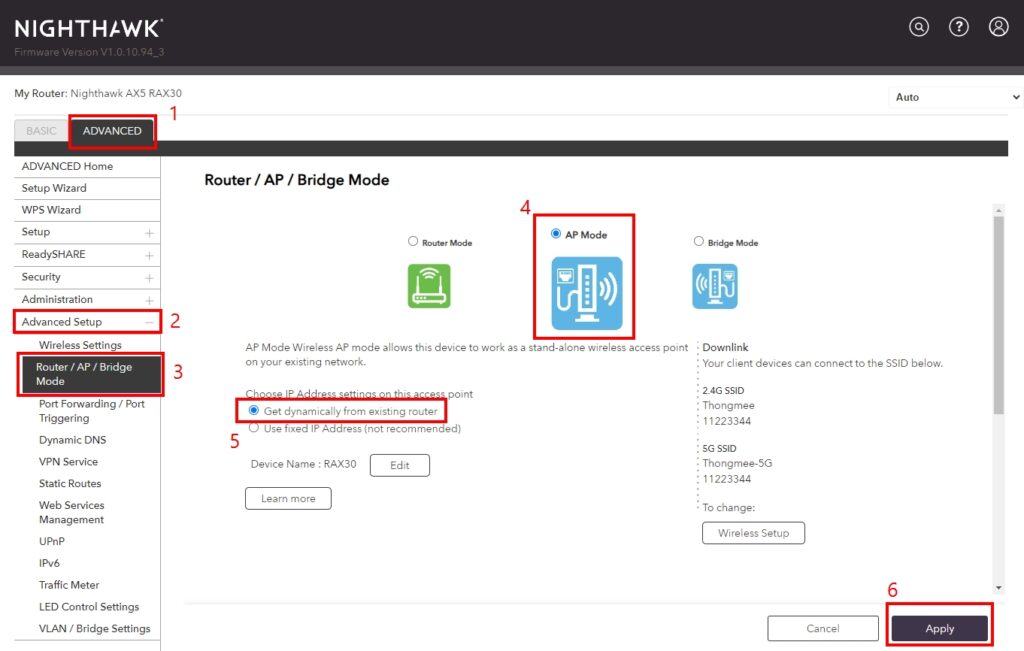
2. ไปที่เมนู ADVANCED >>> Advanced Setup >>>> Router / AP / Bridge Mode จะเห็นว่าตอนนี้ค่าเริ่มต้นอยู่ที่ Router Mode อยู่จากนั้นไปเลือกใช้งาน AP Mode และในการทำงานจะมีการตั้งค่าให้เลือก 2 แบบคือ
– Get dynamically from existing router ( โหมดนี้คือเป็นการอุปกรณ์รับ ip address อัตโนมัติ จาก Router ต้นทางทีส่งมาครับ ) หากต้งการใช้แบบนี้สามารถ เลื่อนไปกด Apply ที่ด้านล่างได้เลยครับ
จากนั้น อุปกรณ์ จะรีบูท เมื่อรีบูทเสร็จแล้ว AP Mode ก็จะพร้อมทำงานครับ
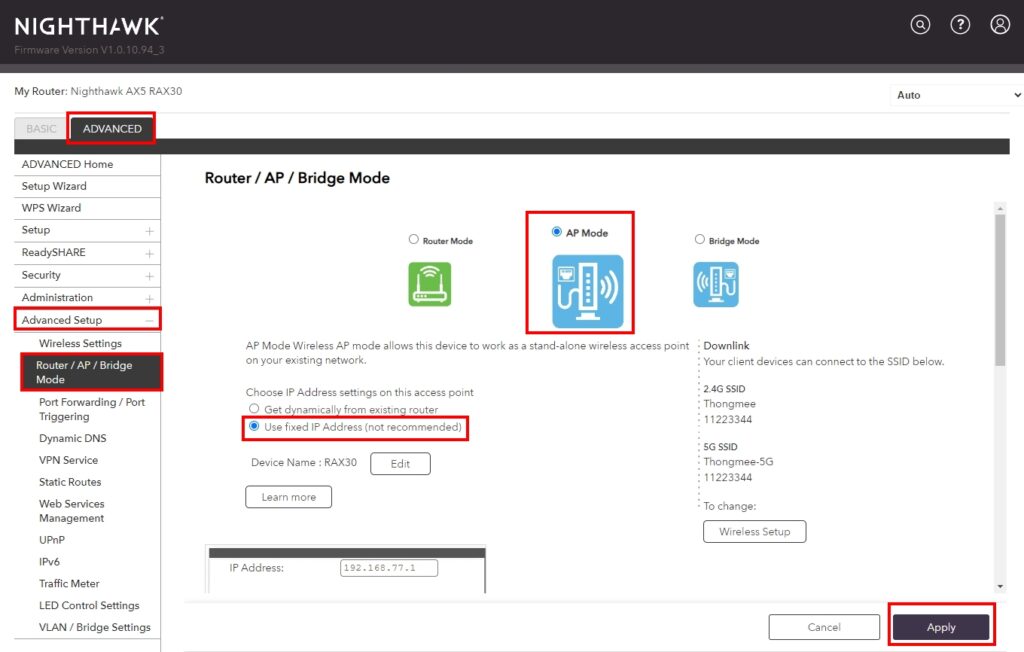
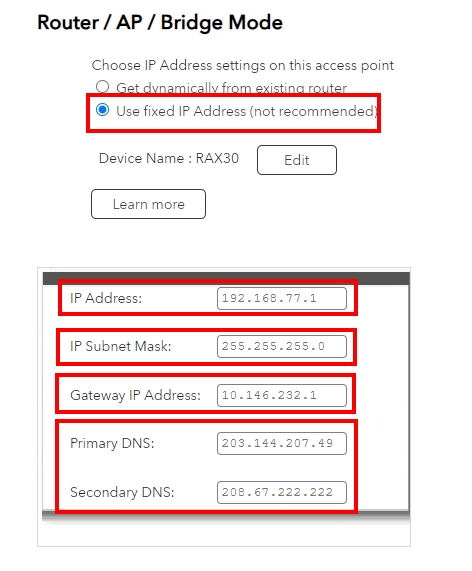
อีกแบบหนึ่ง เป็นการ Fix ip address ให้อุปกรณ์ คือ หากเราต้องการบังคับชี้เฉพาะเจาะจง ให้เครื่องนี้เป็น ip address ตามที่เราต้องการเสมอ ให้เลือกขั้นตอนนี้ครับ
– Use fixed IP Address (not recommended)
จากนั้น ใส่ข้อมูล IP Address / IP Subnet Mask / Gateway IP Address และ DNS ตามต้องการ ( จำข้อมูลที่เราใส่ไว้ด้วยนะครับ )
เมื่อใส่ข้อมูลครบถ้วนแล้ว กด Apply แล้วอุปกรณ์จะรีบูทเอง แล้ว AP Mode จะใช้งานได้แล้วครับ
# # # # เสร็จสิ้นการตั้งค่า สามารถใช้งานอินเตอร์เน็ตได้ # # # #
Leave a comment