

การตั้งค่า วิธีแก้ไขชื่อและรหัส WiFi และการตั้งค่า WiFi ส่วนอื่นๆ ของ Netgear AccessPoint WAX214/WAX218 ผ่าน Web Browser
บทความนี้สามารถนำเป็นตัวอย่างแนวทางการตั้งค่า Netgear AccessPoint ซีรี่อื่นๆได้ ในตัวอย่างนี้เป็น Netgear AccessPoint รุ่น WAX214
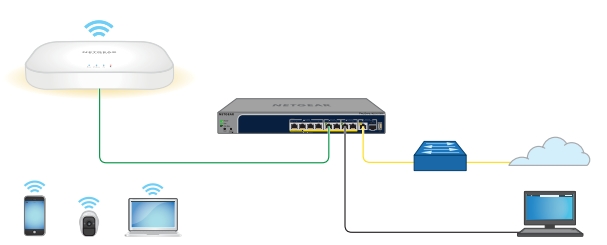
1. ให้นำคอมพิวเตอร์หรือโน๊ตบุคมาเชื่อมต่อกับ Switch PoE ( เหมือนในภาพตัวอย่าง ) จากนั้นคอมพิวเตอร์ของเราจะได้รับ IP Address อยู่ในวงเดียวกันกับ AccessPoint WAX214 ที่ได้รับมาจาก Router gateway แล้วเราจะเข้าไปตั้งค่าตัว WAX214 ได้
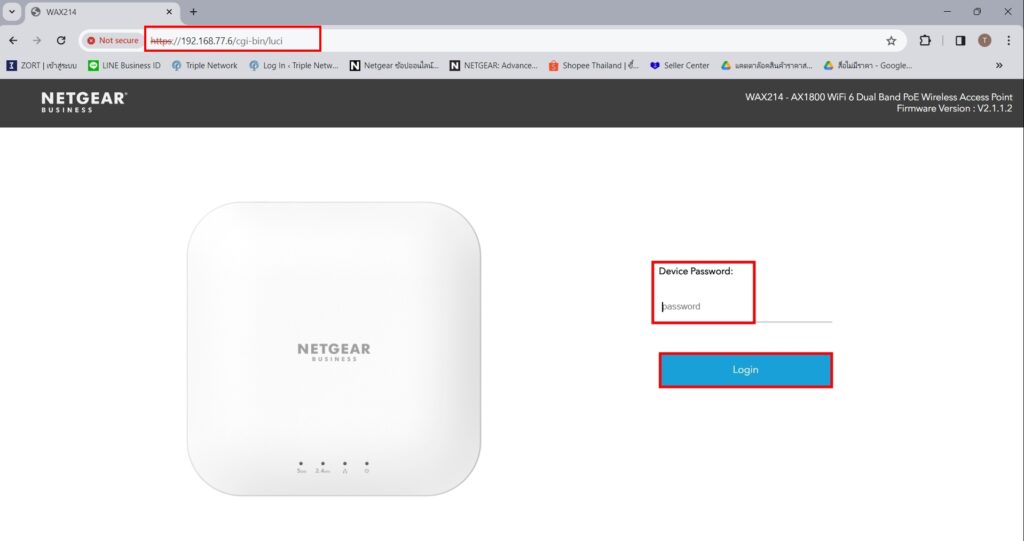
2. ต่อมาเปิดเว็บบราวเซอร์ขึ้นมา เช่น google chrome แล้วพิมพ์ ip address ของ WAX214 ในตัวอย่างนี้ได้รับ ip address เป็น 192.168.77.6 แล้วจะเข้ามาหน้า Login ตามภาพ แล้วใส่รหัสที่เราได้ตั้งค่าไว้ในช่อง Password เสร็จแล้วกดปุ่ม Login ครับ
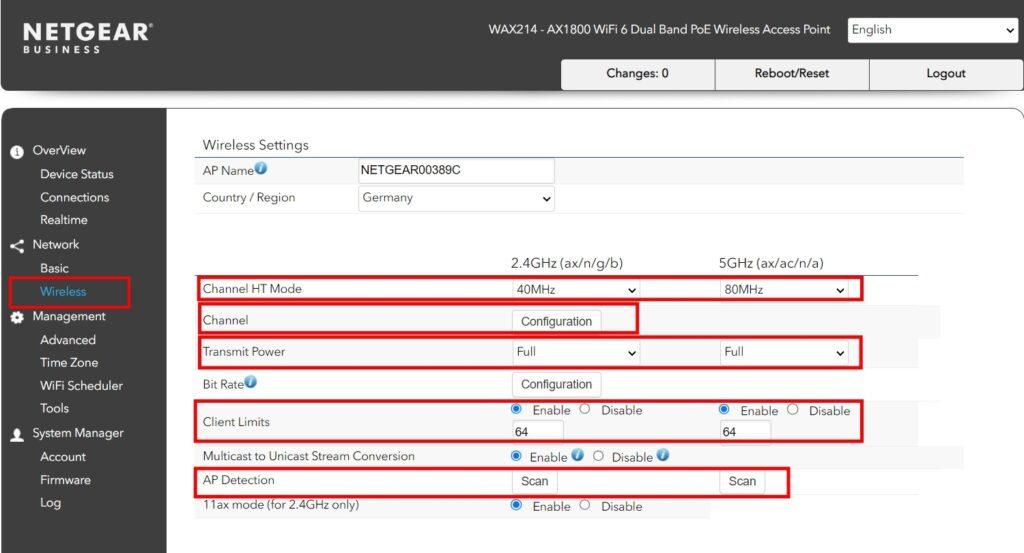
3. เมื่อ Login เข้ามาให้ไปที่เมนูทางด้านซ้ายหน้า Network >>>> Wireless จะเป็นหน้าสำหรับ ปรับการตั้งค่า Wireless ของ WAX214 ในที่นี้จะขออธิบายในส่วนของเมนูการตั้งค่าหลักๆ นะครับ
Channel HT Mode : เป็นการปรับช่อง bandwidth ของคลื่นความถี่ 2.4 และ 5 GHz แนะนำเลือกเป็นค่ามาตรฐานที่ใช้กันคือ 2.4GHz = 40MHz และ 5GHz = 80MHz
Channel : คือเมนูสำหรับการปรับตั้งค่าช่องความถี่สัญญาณ ไม่ให้ซ้อนทับกัน เมื่อมีอุปกรณ์ WiFi อยู่จุดเดียวกันหรือใกล้กันหลายตัวนะครับ
Transmit Power : เป็นเมนูปรับความแรงกำลังขับสัญาณของ WAX214 มีอยู่ 3 ระดับคือ Full / Half / Quarter
Client Limits : เป็นฟังก์ชั่นสำหรับกำหนดจำนวน Device (อุปกรณ์) ที่เข้ามาเกาะหรือเชื่อมต่อกับ WAX214 ค่าสูงสุดของ WAX214 ตัวนี้อยู่ที่ ความถี่ละ 64/64 Davice (2.4GHz/5GHz)
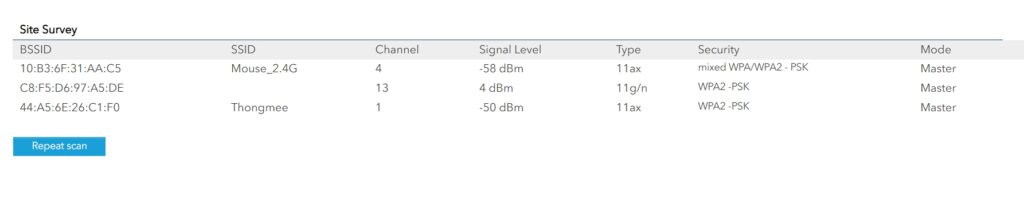
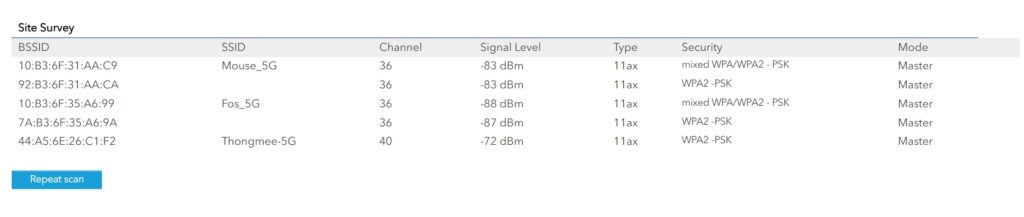
AP Detection : เป็นฟังก์ชั่นไว้ใช้สแกนตรวจสอบคลื่นความถี่สัญญาณ ทั้ง 2.4GHz และ 5GHz ที่อยู่ใกล้กับ WAX214 เพื่อใช้เป็นข้อมูลในการตั้งค่า Channel ต่อไป
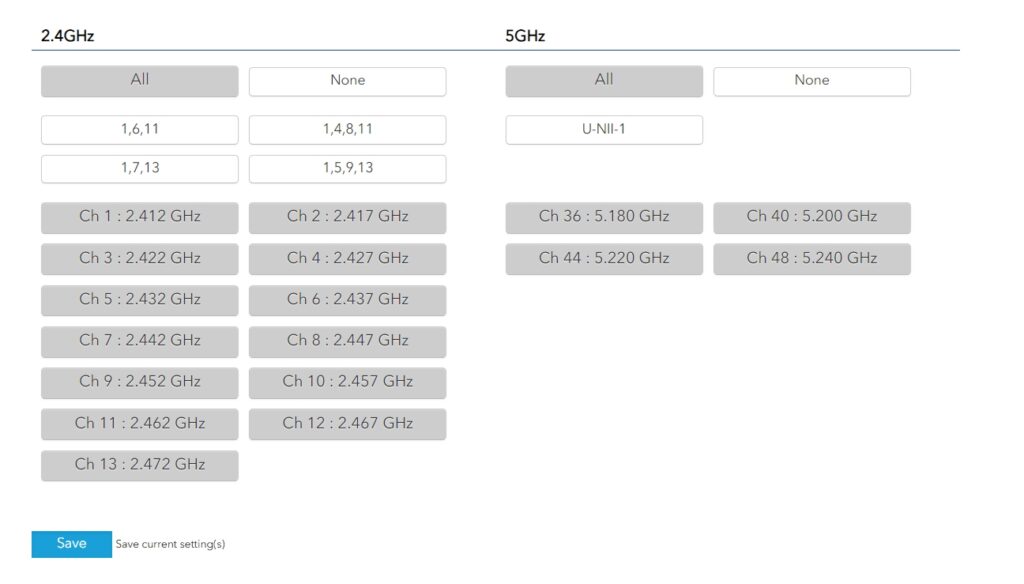
4. มาดูเมนู Configguration ใน Channel กันก่อนนะครับ เมือเรากดเข้าไปแล้วจะมีให้เราเลือก Channel สัญญาณตามคลื่นความถี่ 2.4GHz และ 5GHz ดังถาพครับ
( Channel ที่ควรเลือกใช้ในคลื่น 2.4GHz คือ 1,6,11 และถ้าเป็น 5GHz จะมีให้เลือใช้ตามใจเลยครับขอแค่ไม่ให้จุดนั้นไม่ซ้อนทับกันขึ้นอยู่กับตำแหน่งติดตั้ง )
เมื่อเสร็จแล้วก็กด Save เลยนะครับ
5. เมนู Scan ใน AP Detection เมื่อเรา Scan ตรวจสอบความถี่ของอปุกรณ์ เราก็เอาผลการ Scan นี้มาวิเคราะห์ว่ามี Channel ไหนที่ยังไม่ได้ใช้งานหรือสัญญาณอ่อน ณ จุดนี้ เราก็จะสามารถเลือกใช้ Channel นั้นใด้ เช่นดังตัวอย่างในภาพ สัญญาณที่เหมาะสมและควรใช้งานได้ ณ จุดนี้ของคลื่น 2.4GHz คือ Channel 6 และ 5GHz คือ Channel 44 หรือ 48 ก็ใช้ได้ครับ
จากนั้นก็กลับไปตั้งค่า Channel ได้เลยครับ
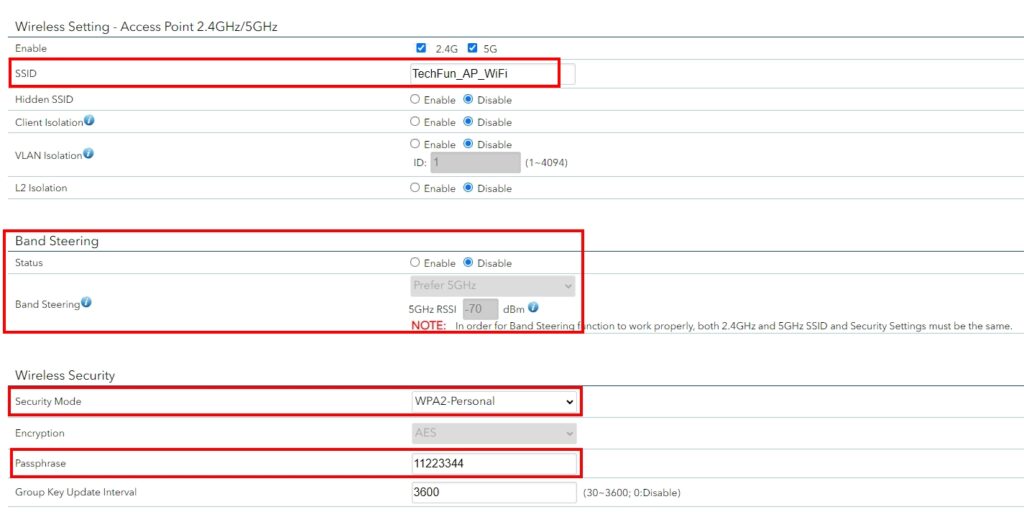
6. เลื่อนลงมาหัวข้อถัดมาเป็นจุดที่เราต้องการปรับเปลี่ยนชื่อสัญญาณแล้วครับ ตรงช่อง SSID จะเป็นชื่อสัญญาณ WiFi ที่ WAX214 ปล่อยสัญญาณออกมา เราสามารถปรับแก้ไขได้ตามต้องการครับ
และหากต้องการที่จะแก้ไขรหัสของ WiFi เราต้องไปต่อที่เมนู Edit นะครับ
ขออธิบายเมนุเพิ่มเติมก่อนนะครับ Managent Interface – 2.4G คือเป็นอีกช่องทางในการเข้ามาตั้งค่าตัว WAX214 แบบการเชื่อมผ่าน WiFi ในชื่อเฉพาะนี้ ในค่าเริ่มต้นของ WAX214 ชื่อสัญญาณสำหรับใช้ manage นี้จะหายไปเองเมื่อไม่มีการเข้ามาเชื่อมต่อเป็นเวลา 15 นาที ในการตั้งค่านี้เราสามารถเปิดสัญญาณใช้งานได้ตลอดเวลาโดยเลือกเป็น Always on หรือหากเราไม่ต้องการใช้ชื่อสัญญาณนี้ ให้เอาเครื่องหมายถูกออกที่อยู่ตรงช่อง Enabled ครับ
Management VLAN Settings สามารถรองรับการทำงาน Vlan ได้
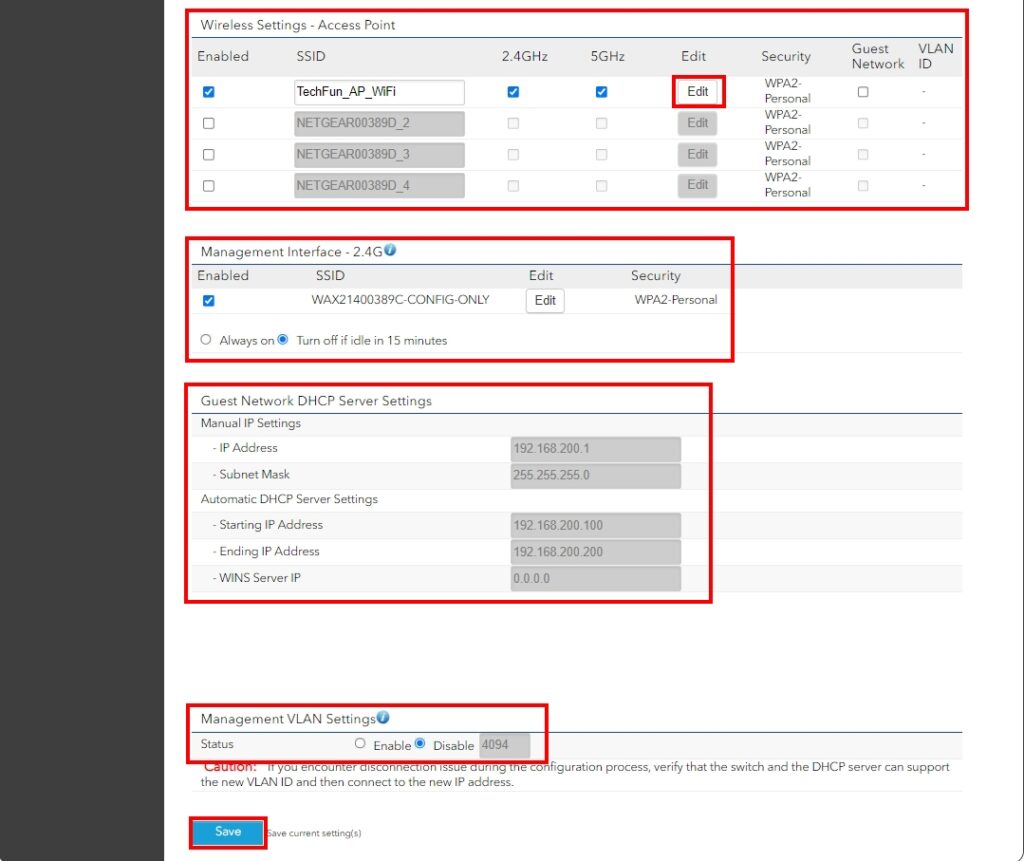
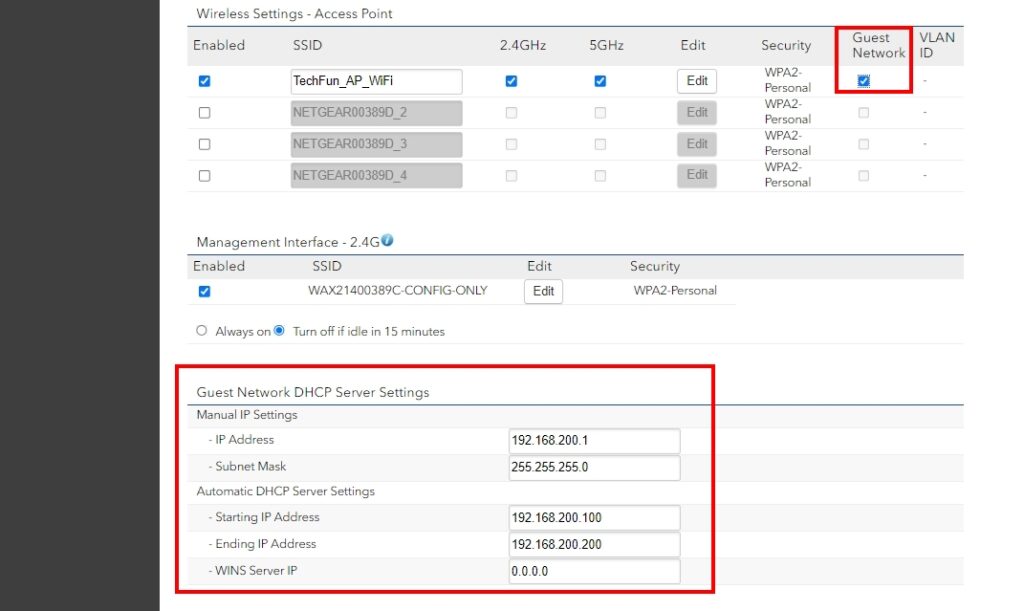
Guest Network DHCP Server Settings เป็นการตั้งค่าสัญญาณ WiFi เมื่อเปิดโหมด Guest ที่ WAX214 จะสามารถจ่าย IP Address ได้ในตัวเองครับ หากต้องการใช้งานก็ติ๊ก CheckBox ที่เมนู Guest Network เลยครับ
7. เมื่อกดปุ่ม Edit มาที่เมนูของ Wireless Setting จะเป็นหัวข้อ SSID เราสามารถเปลี่ยนชื่อสัญญาณที่ตรงนี้ได้ด้วยเช่นกันครับ
หากต้องการเปลี่ยนรหัสเข้าใช้งาน WiFi ของเราไปที่หัวข้อ Wireless Security
Security Mode : แนะนำใช้งานค่ามาตรฐานคือ WPA2-Personal
Passphrase : ตั้งรหัสผ่าน WiFi ไม่ต่ำกว่า 8 ตัว
หัวข้อ Band Steering มีให้เลือกใช้งาน 3 แบบดังนี้
Perfer 5GHz : ให้ Device ที่เข้ามาเชื่อม WAX214 ให้เกาะสัญญาณความถี่ 5GHz ก่อน และ 5GHz RSSI มีค่าเริ่มต้น -70 dBm มีความหมายว่า ถ้า Device ได้รับความแรงสัญญาณจาก WAX214 น้อยกว่า -70 ( ประมาณคือ Device ที่รับขีดความแรงสัญญาณได้น้อยกว่า 1-2 ขีด ) จะย้ายไปเกาะความถี่ 2.4GHz แทน
Force 5GHz : คือใช้เฉพาะคลื่นความถี่ 5GHZ เท่านั้น
Band Balance : คือแบ่งให้ Device เชื่อมสัญญาณตามความถี่ที่ตั้งค่าไว้เท่าๆกัน เช่นค่าเริ่มต้น 5GHz RSSI มีค่าเริ่มต้น -70 dBm มีความหมายว่า ถ้า Device ได้รับความแรงสัญญาณจาก WAX214 น้อยกว่า -70 ( ประมาณคือ Device ที่รับขีดความแรงสัญญาณได้น้อยกว่า 1-2 ขีด ) จะย้ายไปเกาะความถี่ 2.4GHz แทน และ Percent of clients on 5GHz Radio 75% คือ WAX214 จะทำการเฉลี่ย Device ที่เข้ามาเกาะเชื่อมต่อ ให้ไปใช้ คลื่นความถี่ 5GHz 75% และไปใช้คลื่นความถี่ 2.4GHz 25%
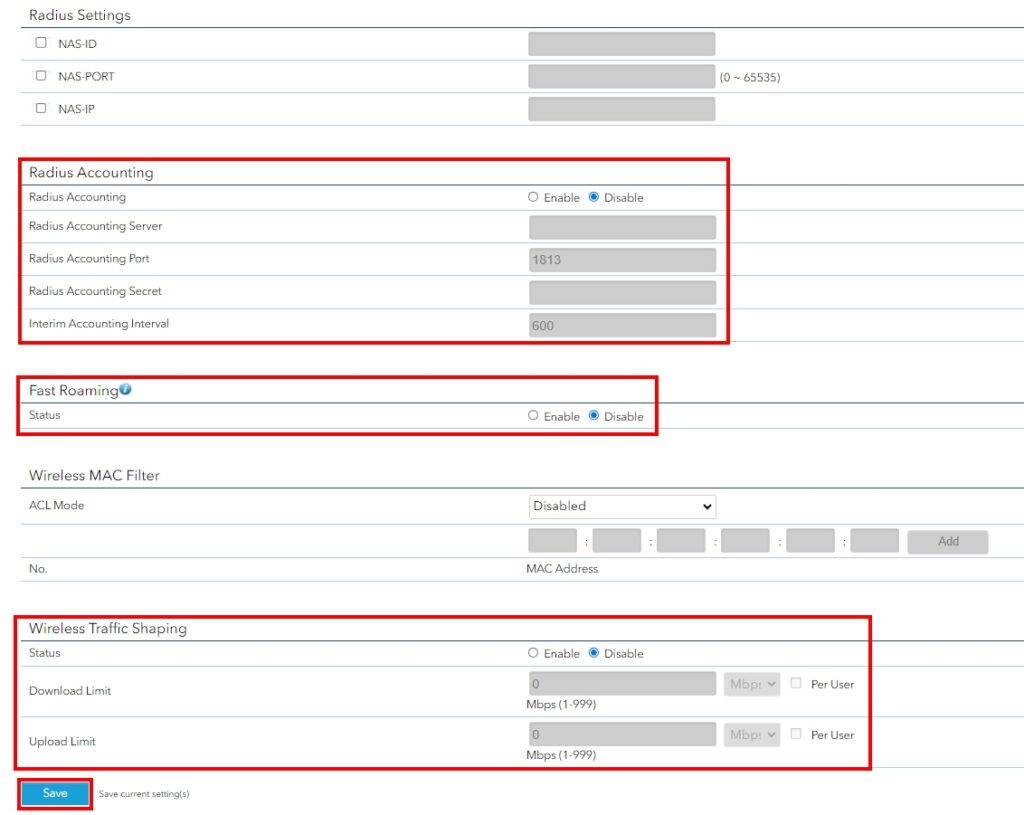
Radius Accounting เป็นฟังก์ชั่นไว้ใช้สำหรับเชื่อมต่อการทำงานกับ Server ภายนอก เช่นการนำไปใช้กับระบบ Server Authentication (hotspot)
Fast Roaming : เป็นเทคโนโลยีที่มีมากับ WAX214 คือเมื่อมีการใช้งาน WAX214 ในระบบมากกว่า 1 ตัว ที่มีการตั้งค่า WiFi ใช้งานเหมือนกัน ( ตั้ง SSID ชื่อเดียวกัน ) เมื่อ Device ที่เชื่อมต่ออยู่มีการย้ายจุดใช้งาน จาก WAX214 ตัวหนึ่ง ไปยังอีกตัวหนึ่ง Device เครื่องนั้นจะสามารถใช้งานได้ต่อเนื่องเลยโดยที่ไม่ต้องมาเชื่อมสัญญาณใหม่ที่จุดใช้งานใหม่นี้ เนื่องจาก WAX214 ในระบบนี้จะทำการวิเคราะห์สัญญาณให้โดยอัตโนมัติ โดยใช้เทคโนโลยี Fast Roaming นี้ครับ
Wireless Traffic Shaping : การทำงานของส่วนนี้คือเป็นการกำหนดความเร็วของอินเตอร์เน็ต ( Bandwidth Speed Download/Upload ) ให้กับเครื่อง Device ที่มาเชื่อมต่อกับ WAX214 ยกตัวอย่างเช่น ถ้ามีการตั้งค่าไว้ว่ามี Download Limit = 30 Mbps / Upload Limit = 30 Mbps ผลที่ได้คือ Device ทุกเครื่องที่มาเชื่อต่อกับ WAX214 จะใช้งานความเร็วอินเตอร์เน็ต Download/Upload ได้ไม่เกิน 30Mbps เท่านั้นครับ
หลังจากที่ทำการตั้งค่าในหัวข้อต่างๆเสร็จแล้ว อย่าลืมกด Save ด้วยนะครับ
จบกระบวนการตั้งค่า คำสั่งต่างๆใน Wireless ผ่าน web Browser เป็นที่เรียบร้อยแล้ว เริ่มใช้งาน WAX214 กันได้เลยครับ
และติดตามการตั้งค่าหัวข้อต่อไปกันได้เลยครับ โปรดติดตามนะครับ
สอบถามข้อมูลเพิ่มเติม ต้องการปรึกษาระบบ Home&Business Network ติดต่อกันเข้ามาได้เลยนะครับผม TechFun ยินดีให้บริการครับผม หรือทักไปที่ Line@ ID : techfun ก็ได้เช่นกันครับผม ติดตามเทคโนโลยีดีๆ ข่าวสารต่างๆกับ TechFun อย่าลืมกด Like Page Facebook TechFun กันไว้ด้วยนะครับผม สวัสดีครับ
Leave a comment