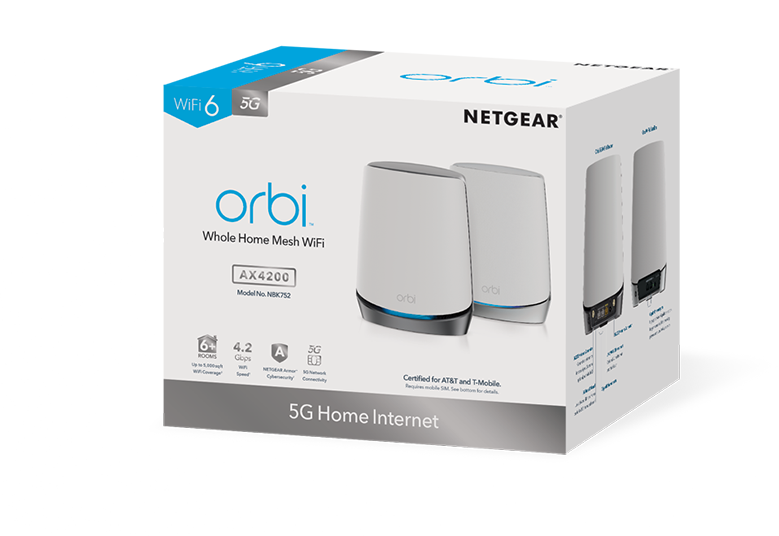
การตั้งค่า เริ่มต้นใช้งาน Netgear Nighthawk Router โหมด Default รับ Dynamic IP ผ่าน Nighthawk App
การตั้งค่า เริ่มต้นใช้งาน Netgear Nighthawk Router แบบง่าย โหมด Default รับ Dynamic IP ผ่าน Application Mobile ชื่อ Nighthawk บทความนี้สามารถนำเป็นตัวอย่างการตั้งค่า Router Netgear ซีรี่อื่นๆได้ ในตัวอย่างนี้เป็น Router Netgear ซีรี่ NIGHTHAWK
1. เริ่มต้นเมื่อแกะกล่องออกมานำ Netgear Nighthawk Router มาเสียบปลั๊กให้อุปกรณ์ทำงาน แล้วทำการเชื่อมต่ออินเตอร์เน็ตโดย เสียบสายสัญญาณอินเตอร์เน็ตที่มาจาก Router Gateway ของผู้ให้บริการ ( ISP ) เข้าช่อง Internet Port ของเครื่อง Netgear Nighthawk Router
2. Download Application Netgear ชื่อ “ Nighthawk” ลงเครื่องมือถือที่จะทำการตั้งค่า
3. ใช้มือถือเปิดเข้า Nighthawk App ได้เลย เข้ามาที่หน้าแรกของ Nighthawk App เริ่มทำตามขั้นตอนดังภาพ กด I Agree และ Allow เพื่อยอมรับเข้าใช้งาน
คลิ๊กตามกรอบสี่เหลี่ยมเลยนะครับ
4. ให้ทำการสร้าง Netgear Account ถ้าหากเรามี Account Netgear อยู่แล้ว คลิกที่เมนู Sign into existing account ให้ใส่ Email / Pass ได้เลย
แต่ถ้าหากยังไม่มี Netgear Account ไปที่เมนู Create new account ก่อนนะครับ
5. จากนั้น Nighthawk App จะถามเราว่าจะเปิด TouchID เพื่อใช้ในการ Login ไหม ในตัวอย่างนี้คือไม่เปิด ก็ให้เลือก Maybe Later นะครับ ต่อมาจะถามให้เราตั้งการ login แบบยืนยันตัวตน 2 ขั้นไหม แนะนำให้ข้ามไปก่อน ให้เลือก Nerver Ask Me Again (ไม่ต้องถามฉันอีก) หรือ Maybe Later (ไว้ทีหลัง)
6. ต่อมา Nighthawk App จะค้นหาอุปกรณ์ ให้กด Connect with Anywhere Access จากนั้นกด Continue เพื่อไปต่อเลยครับ
7. มาถึงหน้าขั้นตอนเริ่มตั้งค่าอุปกรณ์กันนะครับ ให้กด Get Started! เลยนะครับ
8. มาเริ่มทำตามขั้นตอนเลยนะครับ Step 1 / Step 2 / Step 3 ให้กด Continue ต่อกันเลยนะครับ ตามด้านล่างเลยครับ
9. ก็ยังต้อง กด Continue ต่อนะครับ แล้วก็มาถึงหน้าให้เชื่อมต่อเข้า WiFi ของ Netgear Nighthawk Router จะมีชื่อและรหัส ที่เป็นค่าเริ่มต้น ติดอยู่บนตัวอุปกรณ์นะครับ แล้วก็กด Next เลยครับ
10. จากนั้น Nighthawk App จะค้นหา Netgear Nighthawk Router และทำการตรวจเช็ค สายสัญญาณ และเช็คสัญญาณอินเตอร์เน็ต
11. เข้าสู่การตั้งค่าอุปกรณ์กด Next ไปต่อถึงขึ้นตอนการกำหนดชื่อ WiFi และรหัส ตามต้องการเลย ( ในภาพตัวอย่างจะเป็นชื่อและรหัสค่าเริ่มต้น ) ตามภาพด้านล่างเลยนะครับ
12. ต่อมาเป็นการตั้งรหัสใหม่ที่ใช้สำหรับ Login เข้า Netgear Nighthawk Router นะครับ ขั้นตอนนี้สำคัญมากครับ เมื่อเปลี่ยนแล้วให้จำหรือจดไว้ด้วยนะครับ เพราะหากลืมก็อาจจะต้องรีเซ็ตตั้งค่าใหม่ได้
เมื่อเสร็จแล้วกด Next จะมาหน้าตั้งค่าสร้างคำถามกันลืม ใน 2 ส่วนนี้ให้จำไว้ให้แม่นนะครับ สิ่งนี้เป็นส่วนหนึ่งของ Security ป้องกันการเข้าถึง Netgear Nighthawk Router ครับ เสร็จแล้วกด Continue ครับ
13. ต่อไป Netgear Nighthawk Router จะทำการปรับแต่งการตั้งค่าของเราครับ รอให้ถึงกด Continue นะครับ
14.ขั้นตอนท้ายสุดเกือบสุดท้าย เป็นการเช็คเวอร์ชั่น Firmware ถ้ามีเวอร์ชั่นใหม่ให้กด Update เลยนะครับ
15. ใช้เวลารอให้อัพเดทเสร็จสิ้นประมาณ 5 นาที ครับ เมื่อเสร็จแล้ว กด Next ไปต่อเลยครับ
16. สุดท้าย Netgear Nighthawk Router จะทำการ Reboot แล้ว Nighthawk App จะทำการเชื่อมต่อใหม่ พอเกาะชื่อสัญญาณ WiFi ใหม่แล้วจะขึ้นมาหน้า Login นะครับ เป็นการตั้งค่าเสร็จสิ้นครับผม
จบกระบวนการตั้งค่า Netgear Nighthawk Router ผ่าน Nighthawk Application หัวข้อต่อไปจะเป็นการแนะนำเมนูต่างๆ สำหรับการใช้งานใน Nighthawk Application เป็นลำดับต่อไป โปรดติดตามนะครับ
สอบถามข้อมูลเพิ่มเติม ต้องการปรึกษาระบบ Home&Business Network ติดต่อกันเข้ามาได้เลยนะครับผม Triplenetwork ยินดีให้บริการครับผม หรือทักไปที่ Line@ Triplenetwork ก็ได้เช่นกันครับผม ติดตามเทคโนโลยีดีๆ ข่าวสารต่างๆกับ Triplenetwork อย่าลืมกด Like Page กันไว้ด้วยนะครับผม สวัสดีครับ
Read More
Categories:
Uncategorized