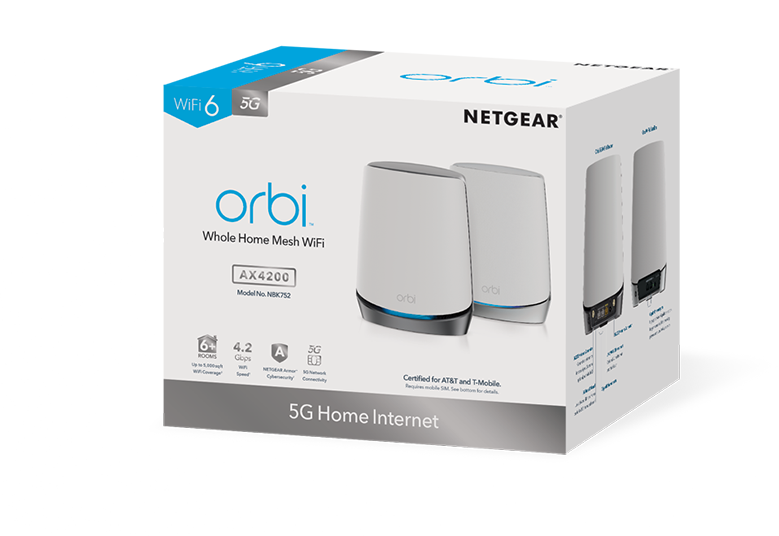
วิธีตั้งค่า Netgear Nighthawk Router การ Forwarding Port
การตั้งค่า ใช้งาน Router Netgear NIGHTHAWK วิธีการทำ Port Forwarding เพื่อใช้งานกับอุปกรณ์ต่างๆ เช่น กล้องวงจรปิด บทความนี้สามารถนำเป็นตัวอย่างการตั้งค่า Router Netgear ซีรี่อื่นๆได้ ในตัวอย่างนี้เป็น Router Netgear ซีรี่ NIGHTHAWK 1.เริ่มต้นนำสาย Lan มาเชื่อมต่อ Router Netgear NIGHTHAWK กับ เครื่องคอมพิวเตอร์ ที่จะทำการตั้งค่า แล้วเริ่มทำการตั้งค่าโดยเปิดเครื่องคอมพิวเตอร์ แล้วเปิดเว็บบราวเซอร์ขึ้นมา เช่น google chrome แล้วพิมพ์ข้อความ routerlogin.net แล้วจะเข้ามาหน้าตั้งค่า Netgear ดังภาพ แล้วใส่ User / Pass Login แล้วกด Sign in เข้าไปใน Router Username : admin Password : xxxxxx ( ที่เราตั้งค่าไว้ )
2. ไปที่แถบเมนู ADVANCED >>> Advanced Setup >>>> Port Forwarding / Port Triggering แล้วไปเลือกใช้งาน Port Forwarding ( หมายเลข 4 ตามภาพ ) จากนั้นไปกดปุ่ม Add Custom Service ( หมายเลข 5 ตามภาพ )
3. หลังจากกดที่เมนู Add Custom Service แล้ว จะมาที่หน้าตั้งค่า กรอกข้อมูลต่างๆดังภาพตัวอย่างนี้ Service Name : XVR ( ชื่ออุปกรณ์ที่จะ Forward port ) Protocol : TCP/UDP ( ชนิดของ Protocol service ที่ใช้ แนะนำให้เลือกไว้ทั้ง 2 ได้ ) External Port rang : 18000 ( Number Port ของอุปกรณ์ที่กำหนด ) Internal IP address : 192.168.77.10 ( IP Address ของอุปกรณ์ที่เราใช้งาน ) เมื่อกรอกข้อมูลครบถ้วนแล้ว กดปุ่ม Apply ได้เลยครับ
4. เมื่อใส่ข้อมูลเสร็จแล้ว ก็จะโชว์ที่ตารางดังภาพ Port ที่เปิดใช้งานกับ IP Address ก็จะใช้งานได้เลยครับ
# # # # เสร็จสิ้นการตั้งค่า สามารถใช้งานอินเตอร์เน็ตได้ # # # #
Read More
Categories:
Uncategorized