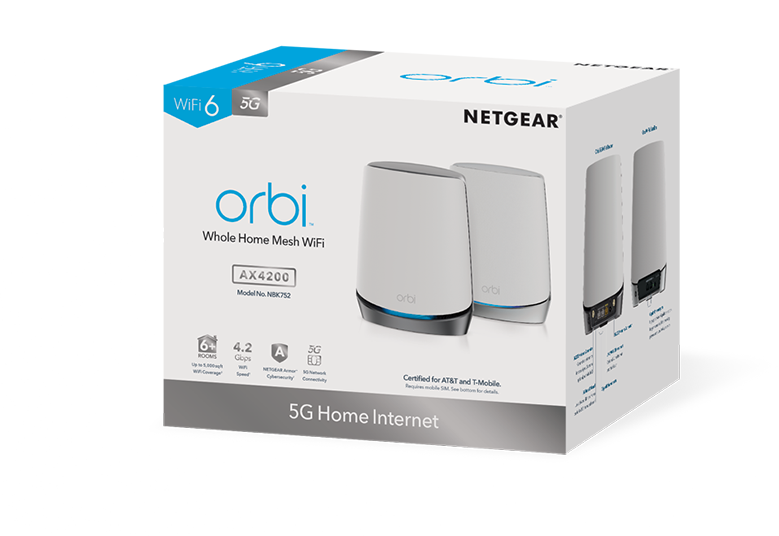
วิธีตั้งค่า Netgear Nighthawk Router เปิดโหมด Guest WiFi
การตั้งค่า ใช้งาน Router Netgear NIGHTHAWK วิธีเปิดใช้งานโหมด Guest Network คือ Router สามารถเปิดชื่อ WiFi ( SSID ) เพิ่มขึ้นมาไว้ใช้สำหรับแขกผู้มาเยือน ข้อดีคือผู้ที่เข้าใช้งานผ่าน Guest WiFi นี้จะไม่สามารถเข้าถึง ตัว Router ได้ ( ใช้เน็ตได้อย่างเดียว ) บทความนี้สามารถนำเป็นตัวอย่างการตั้งค่า Router Netgear ซีรี่อื่นๆได้ ในตัวอย่างนี้เป็น Router Netgear ซีรี่ NIGHTHAWK 1.เริ่มต้นนำสาย Lan มาเชื่อมต่อ Router Netgear NIGHTHAWK กับ เครื่องคอมพิวเตอร์ ที่จะทำการตั้งค่า แล้วเริ่มทำการตั้งค่าโดยเปิดเครื่องคอมพิวเตอร์ แล้วเปิดเว็บบราวเซอร์ขึ้นมา เช่น google chrome แล้วพิมพ์ข้อความ routerlogin.net แล้วจะเข้ามาหน้าตั้งค่า Netgear ดังภาพ แล้วใส่ User / Pass Login แล้วกด Sign in เข้าไปใน Router Username : admin Password : xxxxxx ( ที่เราตั้งค่าไว้ )
2. ไปที่เมนู BASIC ----> Guest Network หรือ ADVANCED ----> Setup ----> Guest Network แล้วจะมาที่หน้า Guest Network Settings จุดที่เราจะไปแก้ไขจะมีในส่วนของคลื่นสัญญาณ Wireless Network 2.4GHz และ 5GHz ( ให้ตั้งค่าเหมือน 2.4GHz ) ในส่วนของเมนูหลักๆ สามารถตั้งค่าตามตัวอย่างเช่นดังภาพได้เลยEnable Guest Network : คือติ๊กเลือก เพื่อเปิดใช้งานGuest Wireless Network Name ( SSID ) : คือช่องตั้งชื่อสัญญาณตามที่เราต้องการSecurity Options : WPA-PSK[TKIP] + WPA2-PSK[AES] เลือกโหมดการเข้ารหัส WiFi ( โหมดแนะนำ ) Password ( Network Key ) : คือรหัสการเข้าใช้งาน WiFi ที่เราต้องการ ( ต้องไม่ต่ำกว่า 8 หลัก )เมื่อเสร็จแล้วก็กด Apply ได้เลย
3. หลังจากกด Apply แล้ว รอการ Update การตั้งค่า เมื่อเสร็จแล้วจะมีชื่อสัญญาณที่เราตั้งค่าไว้ขึ้นมาใช้งานได้เลย
4. เช็ค Status Guest Network ได้ที่เมนู BASIC ----> Home ----> ดูที่หน้า Guest Network จะแสดงชื่อ SSID และรหัส ที่เราสร้างขึ้นครับ
# # # # เสร็จสิ้นการตั้งค่า สามารถใช้งานอินเตอร์เน็ตได้ # # # #
Read More
Categories:
Uncategorized