
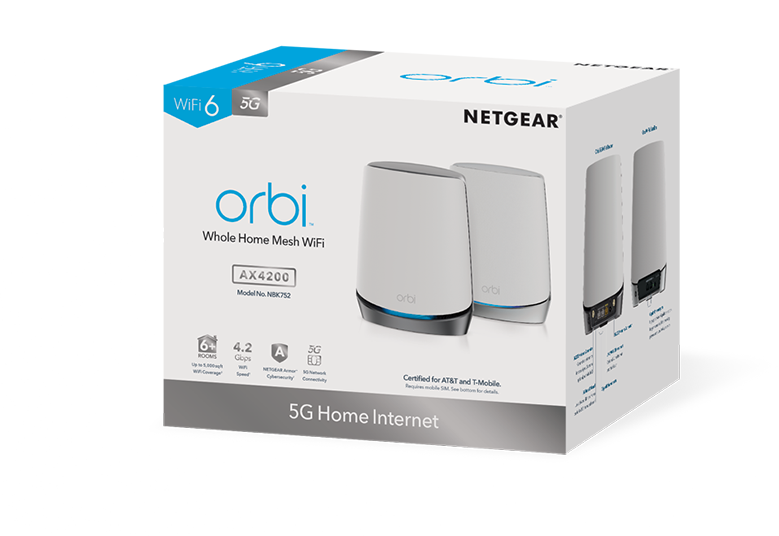
การตั้งค่า Netgear Orbi Router NBR750 รองรับซิม 5G ผ่านสายแลน
การตั้งค่า NBR750 Orbi 5G Router ผ่านสายแลน 1.แกะอุปกรณ์เสียบปลั๊ก Power และใส่ซิมที่ต้องการใช้งานไปในตัวอุปกรณ์ Netgear ORBI 5G Router ได้เลย ( Sim เป็นขนาด Nano sim ) และต่อสาย Lan จากตัว Netgear Orbi 5G Router ( ช่องสีเทา ) เชื่อมต่อเข้ายังอุปกรณ์ คอมพิวเตอร์ที่ใช้ตั้งค่า
2.เปิด Browser ขึ้น โดยปกติแล้วจะ redirect ไปที่หน้าเริ่มต้นการตั้งค่าตามภาพเลยครับ แต่ถ้าไม่ขึ้นให้เรา พิมพ์ ตรงช่อง address >>> https://192.168.1.1 หรือ >>> https://orbilogin.net ก็ได้ แล้วจะขึ้นมาตามภาพด้านล่าง แล้ว Click ข้อความด้านล่างสุดของรูปคำว่า if you don’t have a compatible smartphone click hear
3.หน้าต่างนี้ให้เรา Checkbox แล้วคลิ๊ก Next ไปต่อได้เลยครับ
4.หน้าถัดมาจะให้เรากำหนด password ของ admin ใหม่ เป็น password ที่เราจะใช้เข้าหน้าตั้งค่าในครั้งต่อไปหลังจากเสร็จสิ้นการตั้งค่าให้ใช้งานได้เรียบร้อยแล้ว ใช้ได้ทั้งการตั้งค่าด้วย Browser และ App Orbi โดยต้องใส่เป็นตัวภาษาอังกฤษพิมพ์ใหญ่ พิมพ์เล็ก และตัวเลขรวมกัน 8 หลักเป็นอย่างน้อย เรียบร้อยแล้วคลิ๊ก Next
5.ลำดับต่อมาเจ้าตัว Netgear Orbi 5G จะทำการเช็คสัญญาณอินเตอร์จากซิมที่เราใส่ไว้หรือถ้าเราต่ออินเตอร์เนตมาจาก Modem Fiber จากผู้ให้บริการเข้าที่ช่อง Internet ( พอร์ตสีเหลือง ) ของตัว Netgear Orbi 5G ถ้าตรวจสอบพบสัญญาณเรียบร้อยก็คลิ๊ก Next
แต่ถ้าในกรณีไม่พบสัญญาณอินเตอร์เนตก็จะแจ้งข้อความ Not connected to Internet ให้เราลองตรวจสอบซิมที่ใช้ หรือสายแลนอีกครั้งว่ามีสัญญาณหรือไม่
6.ต่อมาก็จะตรวจสอบตัว Sattellite ว่ามีเชื่อมต่ออยู่กับ Router นี้หรือไม่
( ปกติถ้าเป็นรุ่น NBK752 จะมีตัว Sattellite อยู่ในแพคเกจด้วย ให้เราต่ออุปกรณ์ทั้ง Router Orbi และ Sattelliter ไว้อยู่ใกล้ๆกันก่อนในการตั้งค่าครั้งแรก หลังเสร็จสิ้นการตั้งค่าแล้วถึงจะย้ายไปวางยังจุดที่เราต้องการจะขยายสัญญาณ )
ขั้นตอนนี้ถ้าเป็น RBR750 จะไม่เจอตัว Sattellite ให้เรากด Skip ข้ามการตั้งค่านี้ไปได้เลยครับ
7.ขั้นตอนต่อมาคือการตั้งค่าในส่วนของชื่อ WiFi และ Password ให้ตัว Router Orbi 5G กันแล้วครับ ก็ตั้งค่ากันตามสะดวกครับหน้านี้ แต่อย่าลืมจำ password wifi ที่ตั้งกันไว้ด้วยนะครับ อิอิ ไม่งั้นต้องได้เปิดเข้าหน้าตั้งค่าไปเช็คกันอีกรอบนะฮะ
8.ขั้นตอนนี้สำหรับใครที่ ที่ตั้งค่า Router Orbi 5G ด้วย WiFi ต้องไปเชื่อมต่อชื่อที่เราพึ่งแก้ไขไปเมื่อสักครู่ก่อนนะครับแล้วจะคลิ๊กที่ปุ่ม I AM CONNECTED TO IT. แต่สำหรับใครที่ตั้งค่าด้วยสายแลนตามที่แนะนำ ก็คลิ๊กไปได้เลยครับหน้านี้
9.เป็นอันเสร็จสิ้นการตั้งค่าเรียบร้อยสำหรับการใช้งานอุปกรณ์ Router Orbi 5G RBR750 ครับ แต่ยังมีต่ออีกนิดครับ ให้เราคลิ๊ก Next ไปต่อได้เลยครับ
10.หน้านี้จะเป็นการอัพเดท Firmware อัตโนมัติครับ จะรอเช็คตรวจสอบให้เรียบร้อยแล้วกด Update ที่หน้านี้เลยก็ได้ครับในกรณีที่มีขึ้นมาแจ้งว่ามี Software ตัวใหม่ให้อัพเดท หรือจะกด Skip ข้ามไปก่อนแล้วไปอัพเดทแบบ Manual ก็ได้ครับ แต่เราต้องไป Download มาจากเวปไซด์ของ Netgear อีกทีครับ
11.เป็นจบเรียบร้อยกระบวนการในการตั้งค่าครับผ่านสายแลนโดยใช้คอมพิวเตอร์ครับ จะขึ้นหน้านี้ขึ้นมาคล้ายๆให้เรา Register Product ที่เราซื้อมาโดยการใส่ Serial ของสินค้า เพื่ออนาคตมีการอัพเดท Fiwmware อะไรใหม่ๆก็จะมีแจ้งเตือนเข้ามาครับ หน้านี้จะตั้งค่าหรือไม่ก็ได้ครับ แต่ตั้งไวก็ดีนะฮะ เพราะจะสามารถใช้ Mode Access Anywhere บน App Orbi ของ Netgear ได้ครับ ก็ไปเลือกตั้งค่าที่ Create a new account
12.ทดสอบ Speedtest กันเล็กน้อยก่อนใช้งาน ปี๊ดปร๊าดเลยทีเดียว
จบขั้นตอนการตั้งค่า Router Netgear Orbi 5G รุ่น NBR750 ไปแล้ว หากมีข้อสงสัย สามารถติดมาที่เราได้นะครับ หรือจะเป็นช่องทาง
Line@ ID : @triplenetwork ได้อีกช่องทาง ขอขอบคุณที่ติดตามกันนะครับ แล้วพบกันกับหัวข้อต่อๆไป ขอบคุณครับ
Read More
Categories:
Uncategorized
