

การตั้งค่า วิธี Upgrade Firmware ของ Netgear AccessPoint WAX214/WAX218 ผ่าน Web Browser
บทความนี้สามารถนำเป็นตัวอย่างแนวทางการตั้งค่า Netgear AccessPoint ซีรี่อื่นๆได้ ในตัวอย่างนี้เป็น Netgear AccessPoint รุ่น WAX214
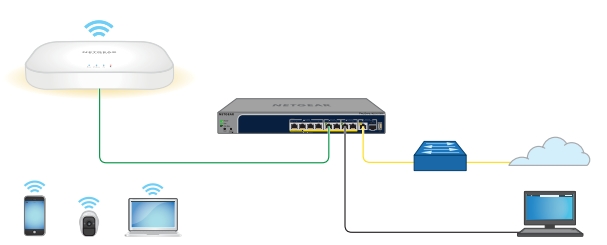
1. ให้นำคอมพิวเตอร์หรือโน๊ตบุคมาเชื่อมต่อกับ Switch PoE ( เหมือนในภาพตัวอย่าง ) จากนั้นคอมพิวเตอร์ของเราจะได้รับ IP Address อยู่ในวงเดียวกันกับ AccessPoint WAX214 ที่ได้รับมาจาก Router gateway แล้วเราจะเข้าไปตั้งค่าตัว WAX214 ได้
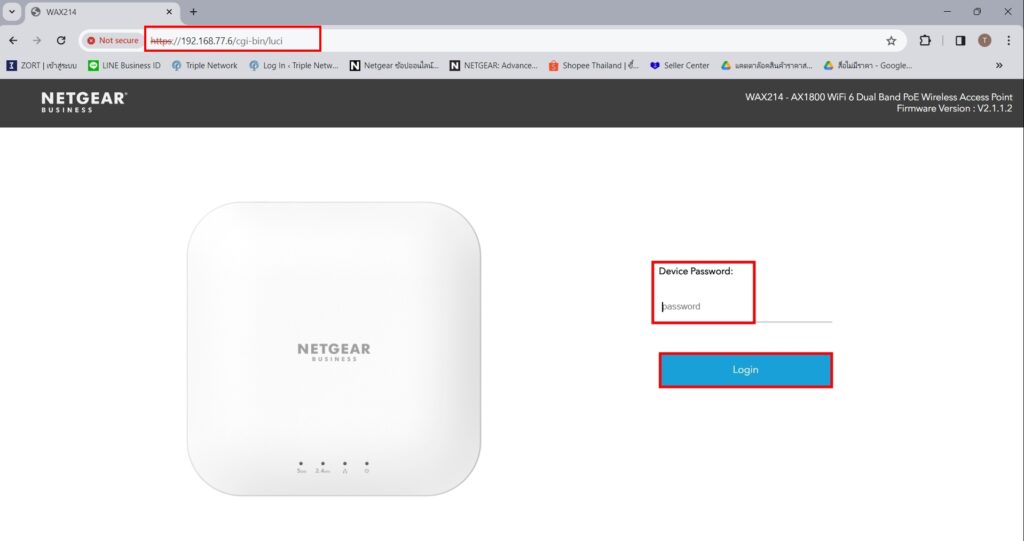
2. ต่อมาเปิดเว็บบราวเซอร์ขึ้นมา เช่น google chrome แล้วพิมพ์ ip address ของ WAX214 ในตัวอย่างนี้ได้รับ ip address เป็น 192.168.77.6 แล้วจะเข้ามาหน้า Login ตามภาพ แล้วใส่รหัสที่เราได้ตั้งค่าไว้ในช่อง Password เสร็จแล้วกดปุ่ม Login ครับ
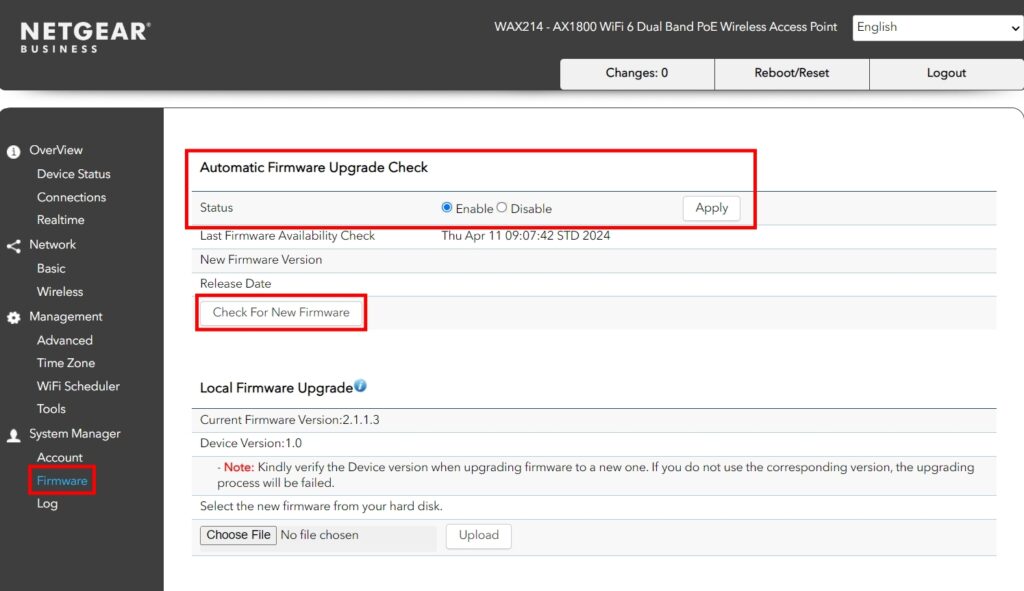
3. เมื่อ Login เข้ามาให้ไปที่เมนูทางด้านซ้ายหน้า System Manager >>>> Firmware จะเป็นหน้าสำหรับ Upgrade Firmware สามารถทำได้ 2 แบบคือ Upgrade อัตโนมัติ คือสามารถตรวจเช็คเวอร์ชั่นใหม่ๆ แล้วสามารถทำการ Upgrade จากตัวอุปกรณ์ WAX214 นี้ได้เลย และ Upgrade แบบ manual คือเราต้องดาวโหลดไฟล์ Upgrade มาจากเวป Netgear มาไว้ที่เครื่องของเราก่อน จากนั้นทำการอัพโหลดไฟลืจากเครื่องมาที่อุปกรณ์ WAX214 แล้วทำการ upgrade ได้เลย
มาดูแบบแรก การ Upgrade แบบอัตโนมัติกันก่อนนะครับ
ก่อนอื่นทำการเปิดโหมด Automatic Firmware Upgrade Check ก่อนนะครับ ให้เลือก Status เป็น Enable กด apply
จากนั้นทำการกดปุ่ม Check For New Firmware เพื่อตรวจสอบเวอร์ชั่นใหม่
4. หลังจาก Check For New Firmware แล้วถ้ามีการตรวจเจอพบว่ามีเวอร์ชั่นใหม่ จะมีปุ่ม Upgrade Firmware ขึ้นมาครับ ให้ทำการกดที่ปุ่มนี้ได้เลยครับ
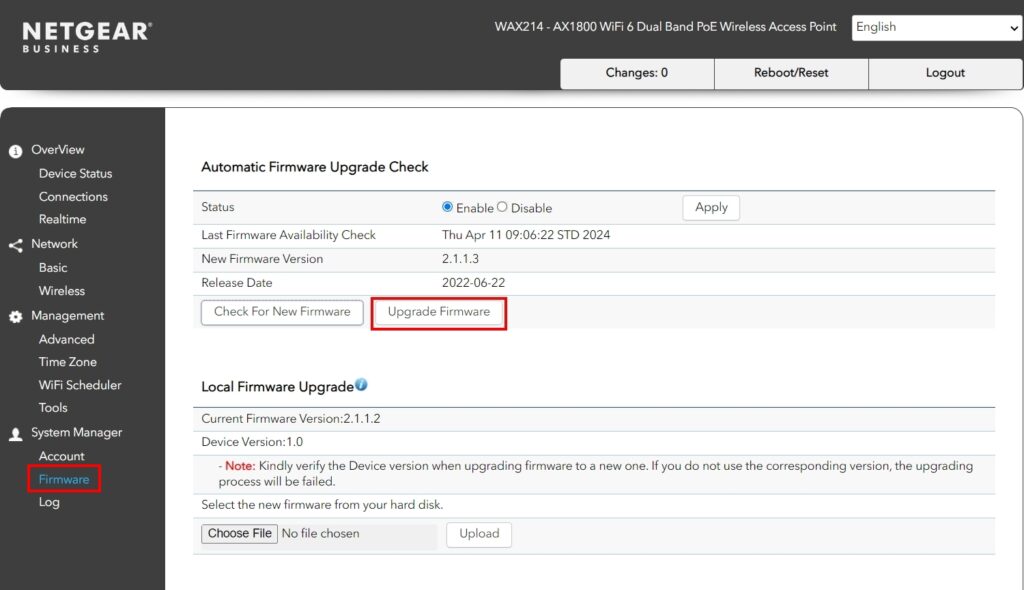
5. เมื่อกด Upgrade Firmware แล้ว WAX214 จะทำการรอการอัพเดทการเปลี่ยนแปลง เวอร์ชั่นใหม่ ใช้เวลาประมาณ 600 วินาที หรืออาจะประมาณ 5-10 นาที นะครับ
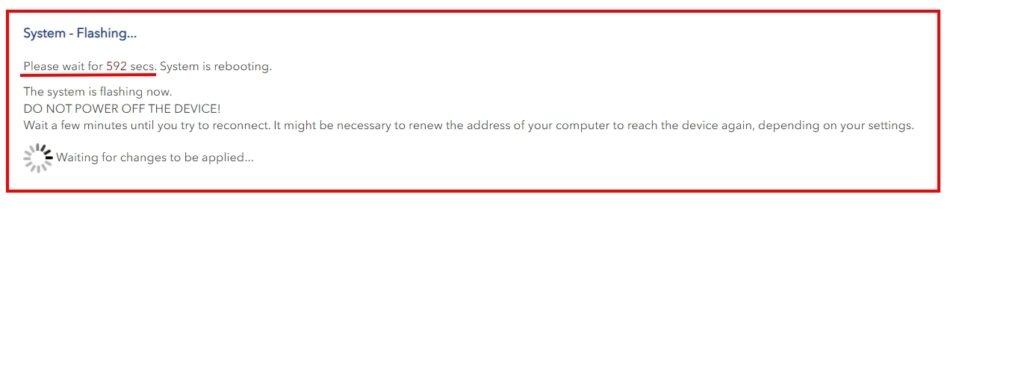
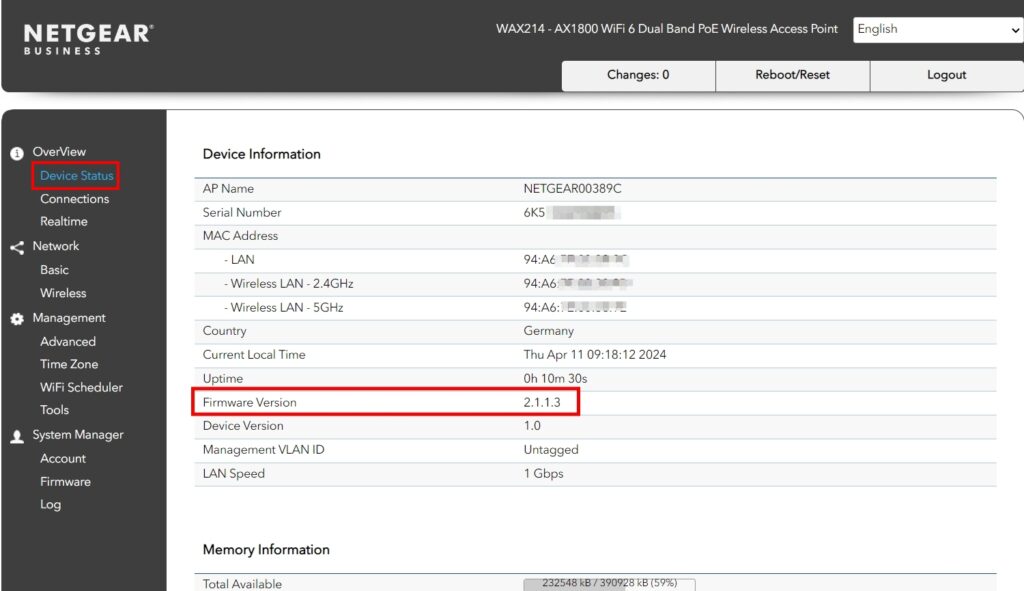
6. เมือทำการ Upgrade Firmware เสร็จ WAX214 จะเด้งกลับมาหน้า Login ใหม่ ( เหมือนหัวข้อ 2 ) แล้วให้ Login เข้าไปเลยครับ เพื่อเข้าไปตรวจเช็คว่า WAX214 ของเราเป็นเวอร์ชั่นใหม่แล้วหรือยังนะครับ
สามารถเช็คได้จากภาพคือ ที่หน้า Device Status จะโชว์บอกที่หัวข้อ Firmware Version นะครับ เช่น ณ ตอนนี้เป็น เวอร์ชั่น 2.1.1.3 ครับ
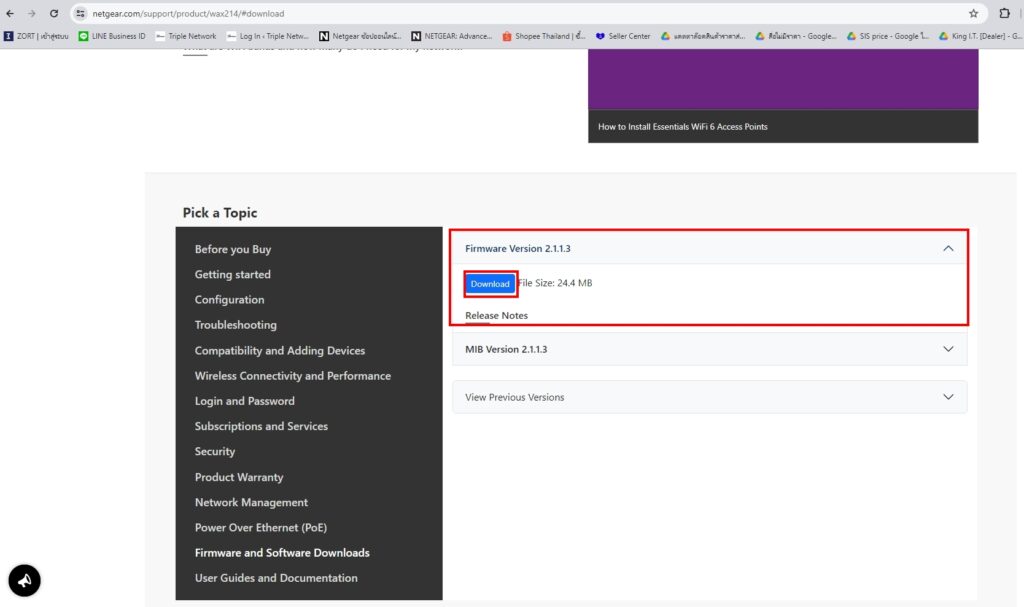
7. ต่อมาเป็นวิธี Upgrade แบบ Manual เริ่มจากการไปโหลดเอาไฟล์ เวอร์ชั่นล่าสุดจากเวป Netgear ในส่วนของ Support Netgear แล้วค้นหารุ่น WAX214 มาก่อนนะครับ ตัวอย่างนี้ >>> คลิกลิ้ง <<< ข้อความนี้ได้เลย
จากภาพเวป Netgear เมื่อเข้ามาที่ลิ้ง Download ให้เลื่อนลงมา Download ไฟล์เวอร์ชั่นล่าสุด ที่มีขนาด 24.4 MB ดังภาพตัวอย่างมาเก็บไว้ที่เครื่องคอมของเราก่อนครับ
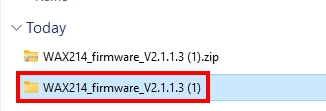
8. จะได้ไฟล์นามสกุล .zip มาแล้วให้ทำการแตกไฟล์ zip เป็น Folder ไว้ก่อนนะครับ
9. กลับเข้ามาที่เมนูทางด้านซ้ายหน้า System Manager >>>> Firmware แล้วไปที่ Local Firmware Upgrade ให้ไปเลือกที่อยู่ไฟล์ ที่เราทำการโหลดแล้วแตกไฟล์เก็บไว้ โดยไปที่ปุ่ม Choose File ครับ
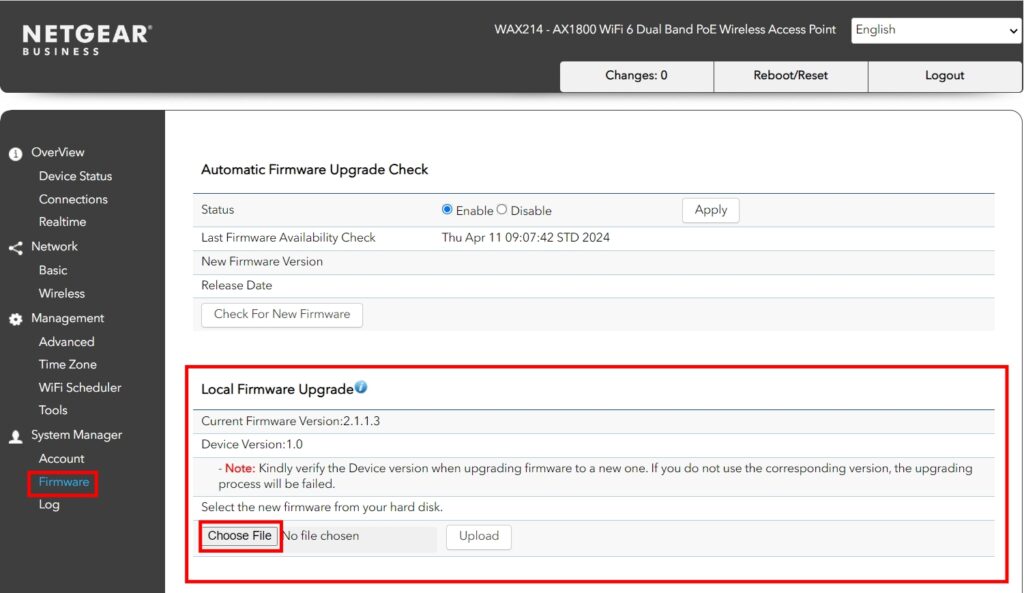
10. พอ Choose File แล้วจะเด้งหน้าต่างค้นหาไฟล์ ให้เราค้นหาไปที่ Floder ที่เราโหลดมาเก็บไว้ เมื่อพบไฟล์แล้วให้เลือกไฟล์ที่เป็นนามสกุล .bin จากนั้นกดปุ่ม Open ครับ
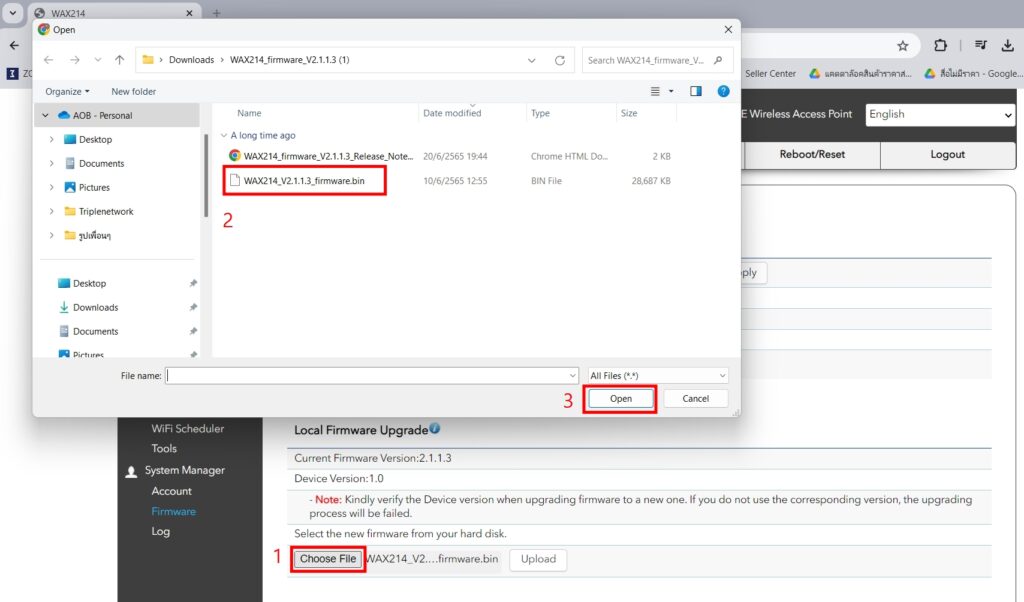
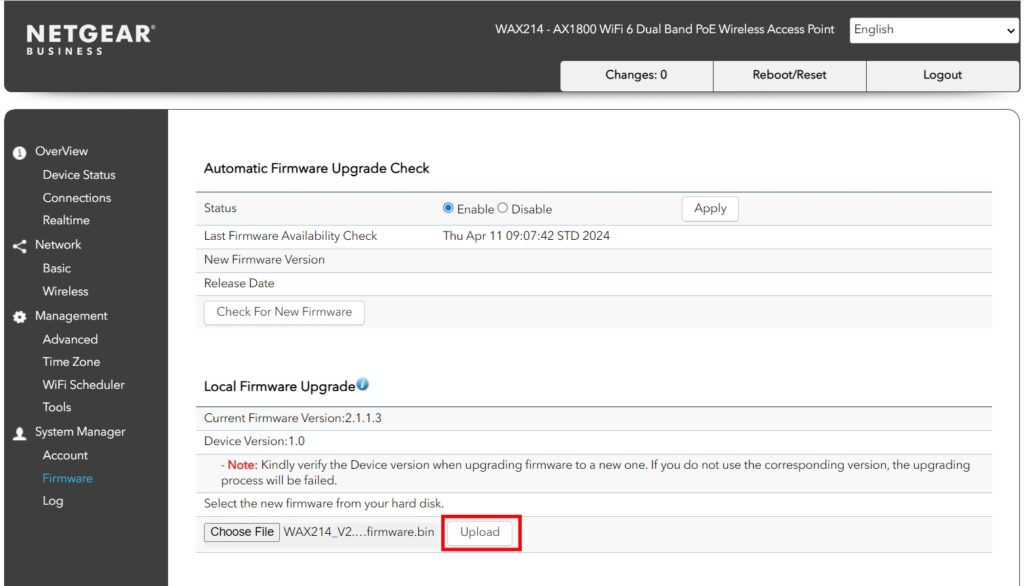
11. เมื่อเลือหไฟล์ .bin เสร็จแล้ว ให้กด Upload เลยครับ จากนั้นอุปกรณ์ WAX214 จะทำการ Upgrade Firmware ให้เรารอ…….
เหมือขั้นตอนหัวข้อที่ 5 ครับ จากนั้นเป็นการเสร็จสิ้นกระบวนการ Upgrade Firmware เป็นเวอรืชั่นล่าสุดแล้วครับ
จบกระบวนการตั้งค่า AccessPoint WAX214 การ Upgrade Firmware ผ่าน web Browser เป็นที่เรียบร้อยแล้ว เริ่มใช้งาน WAX214 กันได้เลยครับ
และติดตามการตั้งค่าหัวข้อต่อไปกันได้เลยครับ โปรดติดตามนะครับ
สอบถามข้อมูลเพิ่มเติม ต้องการปรึกษาระบบ Home&Business Network ติดต่อกันเข้ามาได้เลยนะครับผม TechFun ยินดีให้บริการครับผม หรือทักไปที่ Line@ ID : techfun ก็ได้เช่นกันครับผม ติดตามเทคโนโลยีดีๆ ข่าวสารต่างๆกับ TechFun อย่าลืมกด Like Page Facebook TechFun กันไว้ด้วยนะครับผม สวัสดีครับ
Leave a comment