

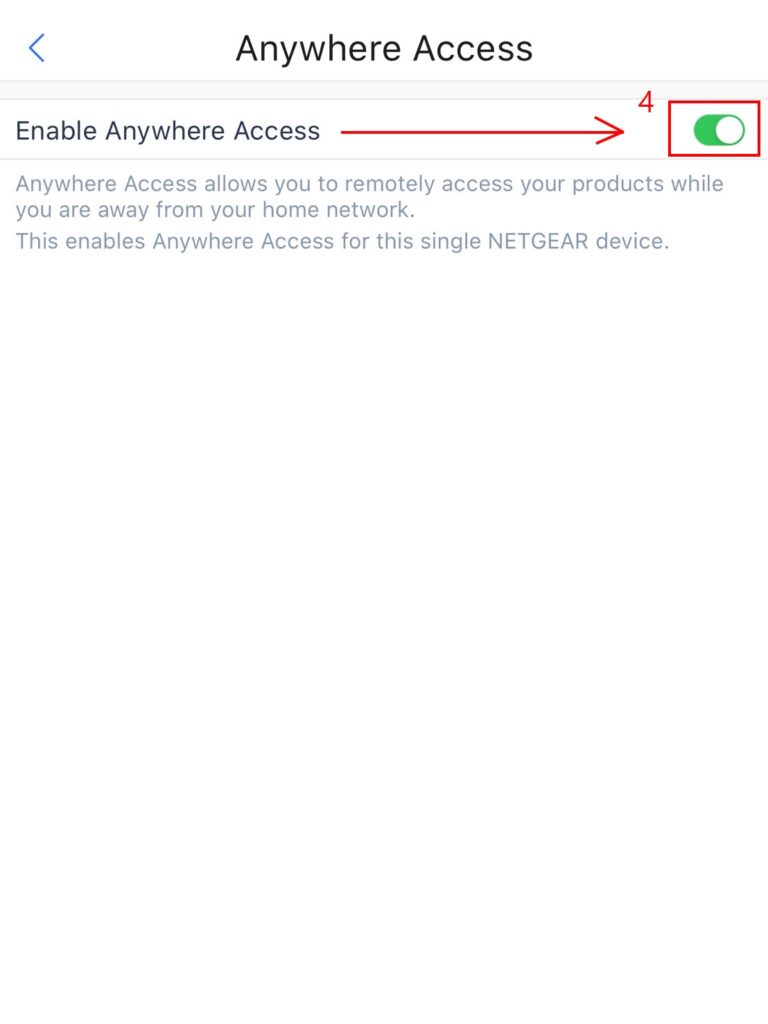
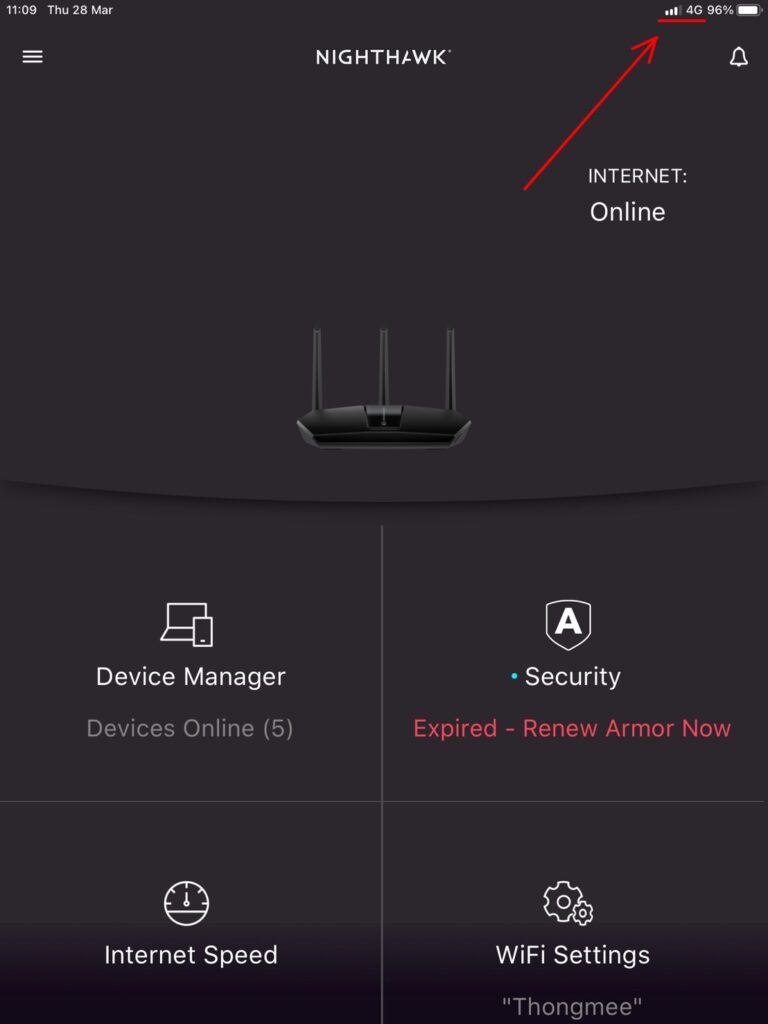
การตั้งค่า ใช้งาน Router Netgear NIGHTHAWK วิธีเปิดใช้งานโหมด Access ผ่าน Application Moblie ชื่อ Netgear Nighthawk เพื่อให้เราสามารถเข้ามาควบคุมอุปกรณ์ Router ของเรา ผ่านอินเตอร์เน็ตจากข้างนอกเข้ามาที่บ้านเรา ไม่ว่าจะเป็นการเปลี่ยนแปลงการตั้งค่าต่างๆ ก็จะสามารถแก้ไขได้ทันที โดยที่ยังไม่ต้องเข้าไปที่หน้า Router ( Local )
บทความนี้สามารถใช้เป็นตัวอย่างการตั้งค่า Router Netgear ซีรี่อื่นๆ ของ Netgear ได้ ในตัวอย่างนี้เป็น Router Netgear ซีรี่ NIGHTHAWK
1. ต่อเนื่อจาก หัวข้อก่อนหน้านี้ นะครับ เมื่อเปิด Application Nighthawk เข้ามาที่หน้า Router ให้สังเกตุจะมี ขีดแนวนอน 3 ขีดที่มุมทางด้านซ้ายบนของจอ ให้กดเข้าไปเลยครับ (ตามภาพตัวอย่าง หมายเลข 1)

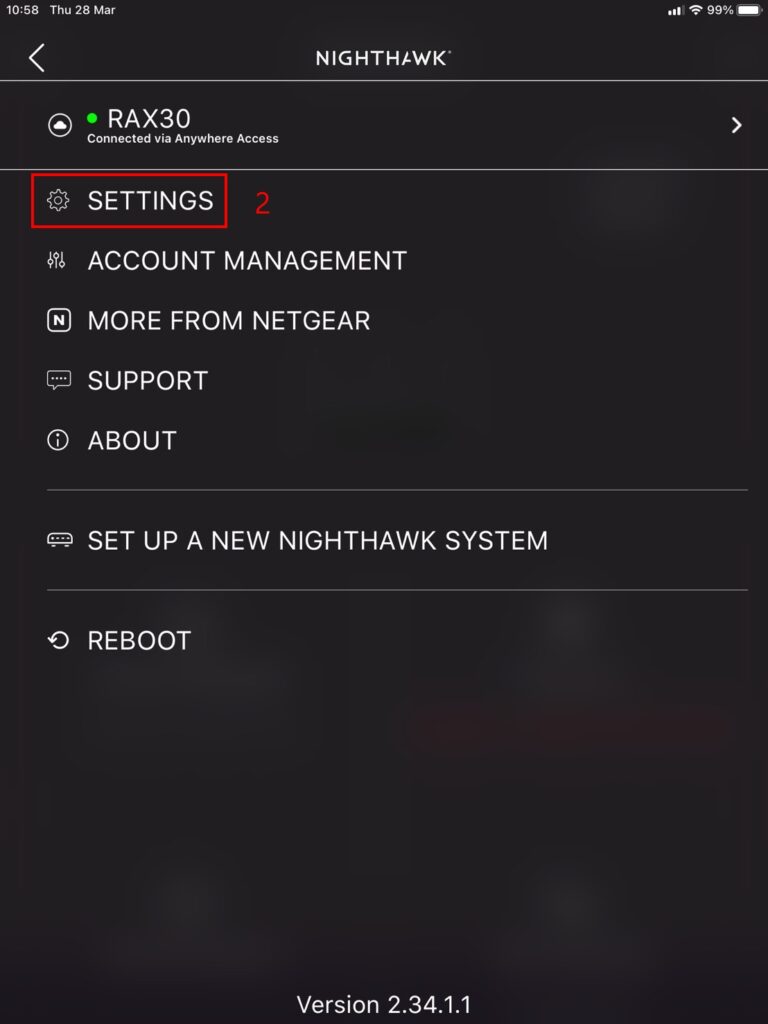
2. เมื่อกดเข้ามาแล้ว จะพบเมนูตั้งค่าต่างๆ ให้ไปที่รูป ฟันเฟือง SETTINGS กดเพื่อเข้าไปหน้าต่อไปเลยครับ ( ตามภาพ หมายแลข 2 )
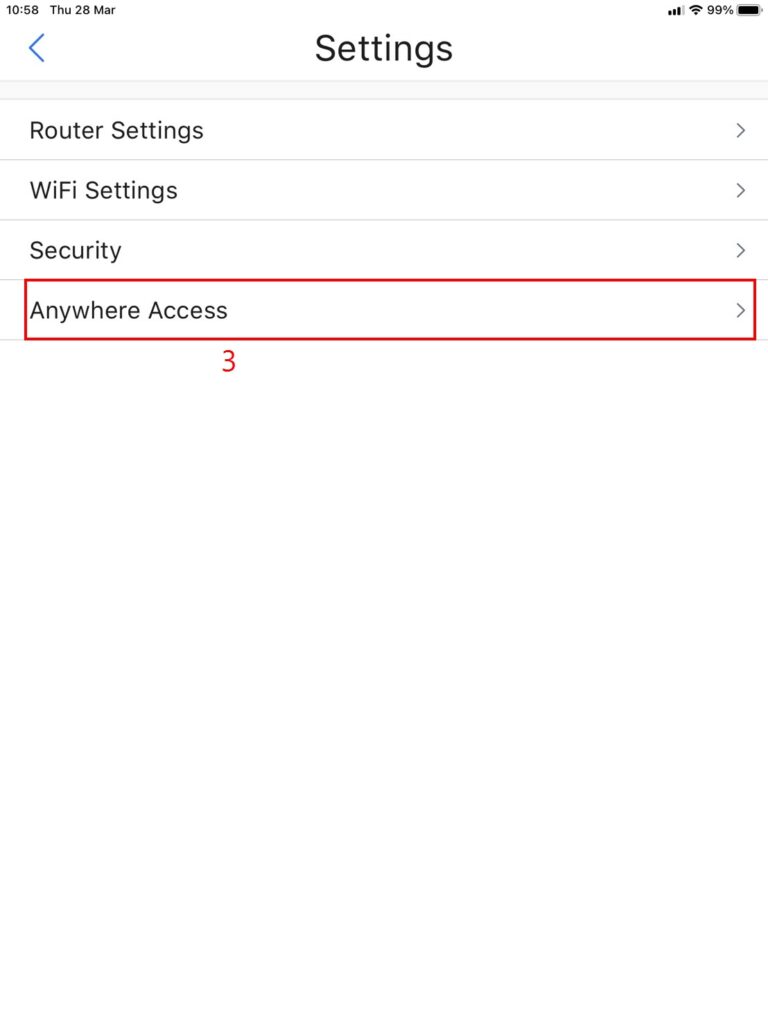
3. เมื่อเข้ามาในเมนู Settings นี้แล้ว ไปต่อที่ เมนู Anywhrer Access กดเข้าไปได้เลยครับ ( ตามภาพ หมายเลข 3 )
Leave a comment