

การตั้งค่า เริ่มต้นใช้งาน Netgear AccessPoint WAX214 / WAX218 ผ่าน Web Browser
บทความนี้สามารถนำเป็นตัวอย่างแนวทางการตั้งค่า Netgear AccessPoint ซีรี่อื่นๆได้ ในตัวอย่างนี้เป็น Netgear AccessPoint รุ่น WAX214
1. เริ่มต้นเมื่อแกะกล่องออกมานำ AccessPoint WAX214 มาเชื่อมต่อกับ Switch PoE ให้อุปกรณ์ WAX214 ทำงาน แล้วทำการเชื่อมต่ออินเตอร์เน็ตโดย เสียบสายสัญญาณอินเตอร์เน็ตที่มาจาก Router Gateway ของผู้ให้บริการ ( ISP ) เข้าไปเชื่อมกับ Switch PoE ( เชื่อมต่อเหมือนภาพตัวอย่าง ) เมื่อเชื่อมต่อแล้ว ตัว AccessPoint WAX214 จะได้รับ IP Address มาจาก Router Gateway โดยอัตโนมัติ
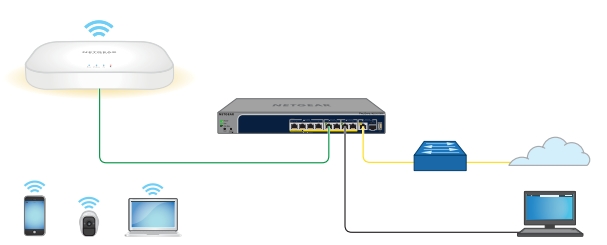
วิธีการค้นหา IP Adress ที่ WAX214 ได้รับ แนะนำมี 2 วิธี คือ
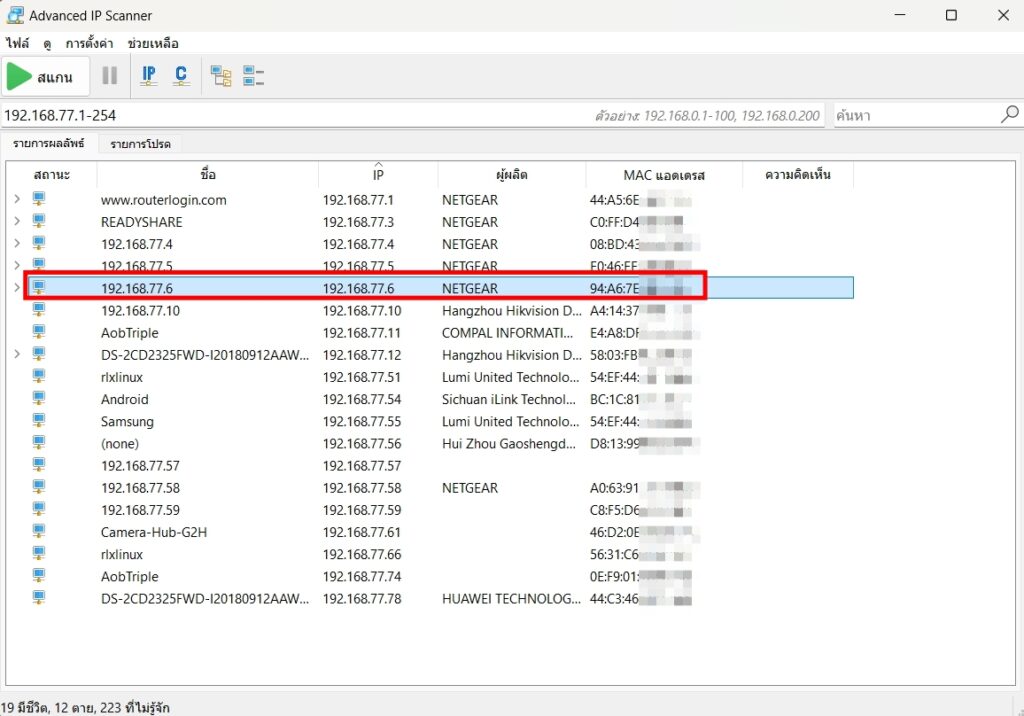
วิธีที่ 1. เข้าไปดูที่ Router Gateway แล้วเช้คจากชื่ออุปกรณ์และ Mac address ของ WAX214 ว่าได้ ip address อะไร จากเมนู DHCP ของ Router Gateway
และวิธีที่ 2. ใช้โปรแกรม Scan IP ที่โหลดฟรีทั่วไปจากเวป ในตัวอย่างนี้ใช้โปรแกรม Advanced IP Scanner ครับ แล้วค้นหา ip address ที่ตรงกับ Mac Address ของ WAX214
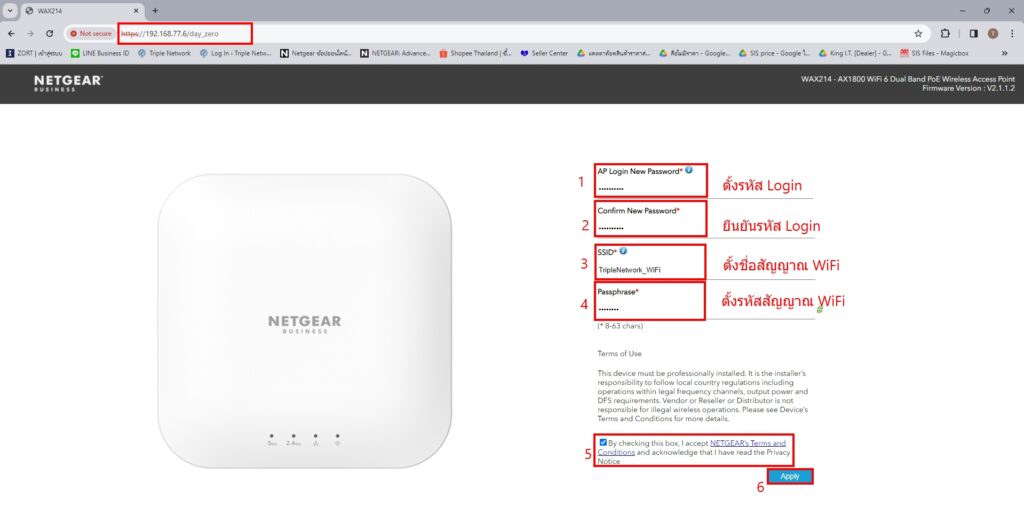
2. ขั้นตอนต่อมา เมื่อทราบ ip address ของ WAX214 แล้ว ให้นำคอมพิวเตอร์หรือโน๊ตบุคมาเชื่อมต่อกับ Switch PoE ( เหมือนภาพด้านบน ภาพที่1 ) เพื่อที่จะใช้เข้าไปตั้งค่า WAX214 แล้วคอมพิวเตอร์ของเราจะได้รับ IP Address อยู่ในวงเดียวกันกับ AccessPoint WAX214 จากนั้นเปิดเว็บบราวเซอร์ขึ้นมา เช่น google chrome แล้วพิมพ์ ip address ของ WAX214 ในตัวอย่างนี้ได้รับ ip address เป็น 192.168.77.6 แล้วจะเข้ามาหน้าตั้งค่าตามภาพ แล้วใส่ข้อมูลตามภาพเลยครับ
หมายเลข 1 AP Login New Password : ตั้งรหัสสำหรับ login เข้าอุปกรณ์ ใหม่
หมายเลข 2 Confirm New Password : ยืนยันตั้งรหัสสำหรับ login เข้าอุปกรณ์ ใหม่
หมายเลข 3 SSID : ตั้งชื่อสัญญาณ WiFi ที่ต้องการ
หมายเลข 4 Passphrase : ตั้งรหัสผ่านสำหรับเข้าใช้งานชื่อ WiFi
หมายเลข 5 CheckBox : ติ๊กเลือกเครื่องหมายถูก By checking this box,
หมายเลข 6 กด Apply ยืนยันเมื่อกรอกข้อมูลตั้งค่าเสร็จแล้ว
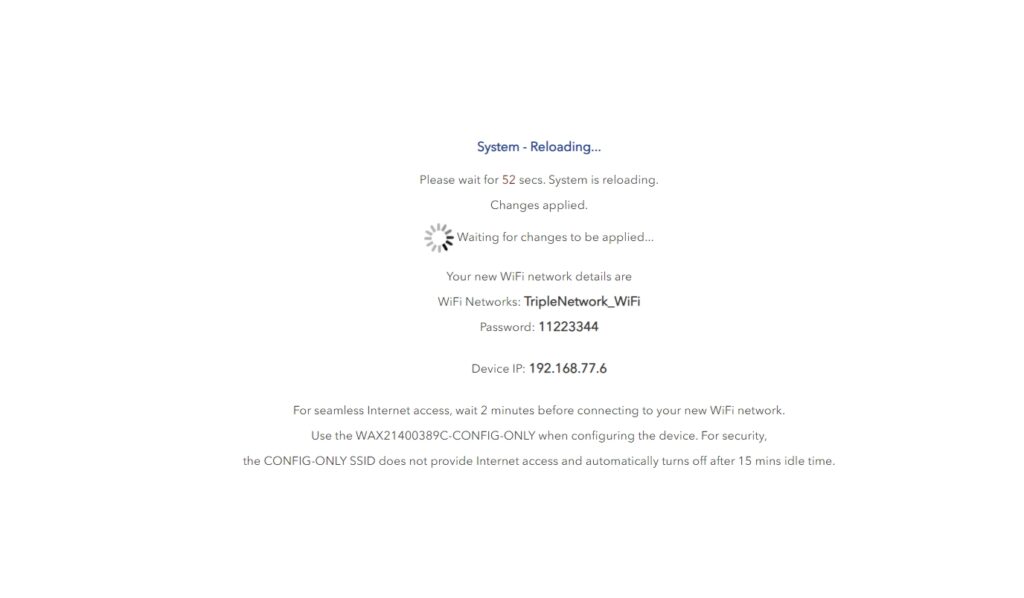
3. หลังจากกด Apply แล้ว รอให้อัพเดดการตั้งค่าใหม่ ใช้เวลาประมาณ 1-2 นาที
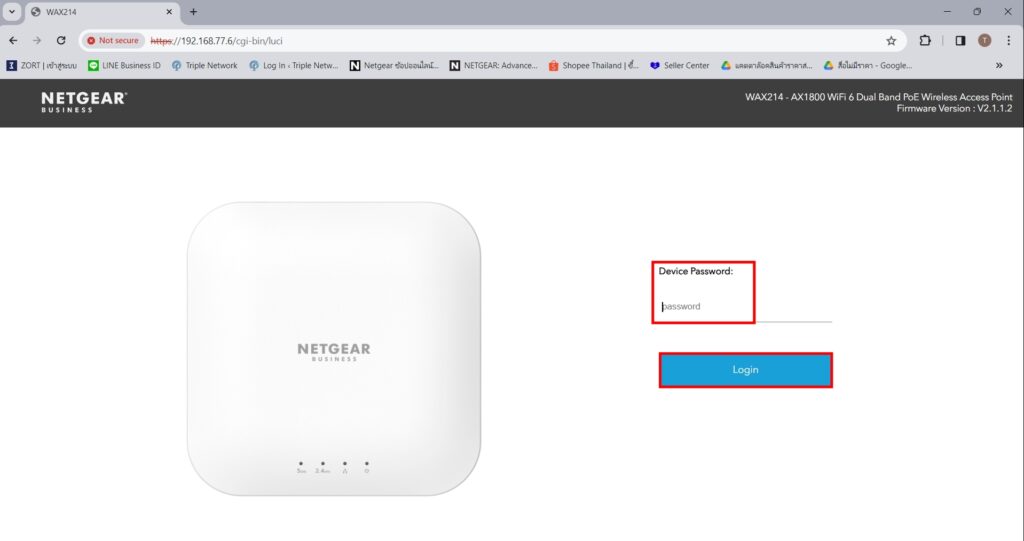
4. เมื่ออัพเดดข้อมูลเสร็จหน้า Browser ของ WAX214 ก็จะเด้งมาสู่หน้า Login (https://192.168.77.6) สำหรับเข้าตั้งค่าส่วนอื่นๆต่อไป จากนั้นใส่รหัส Login ที่เราได้ตั้งไว้แล้วกด Login เลยครับ
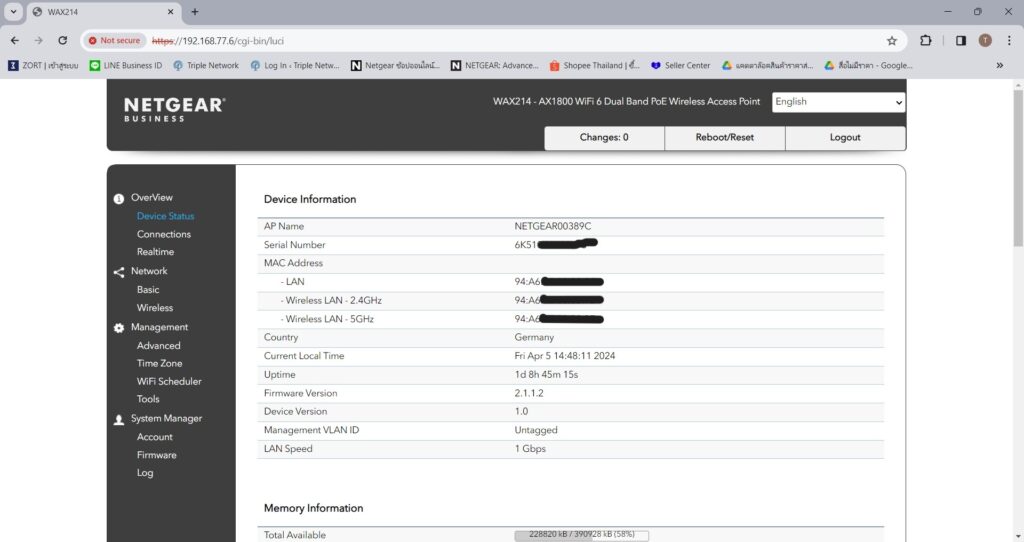
5. เมื่อ login เข้ามาเสร็จจะเข้ามาที่หน้า OverView >>> Device Status เป็นหน้าแสดงรายละเอียดของอุปกรณ์เครื่องนี้
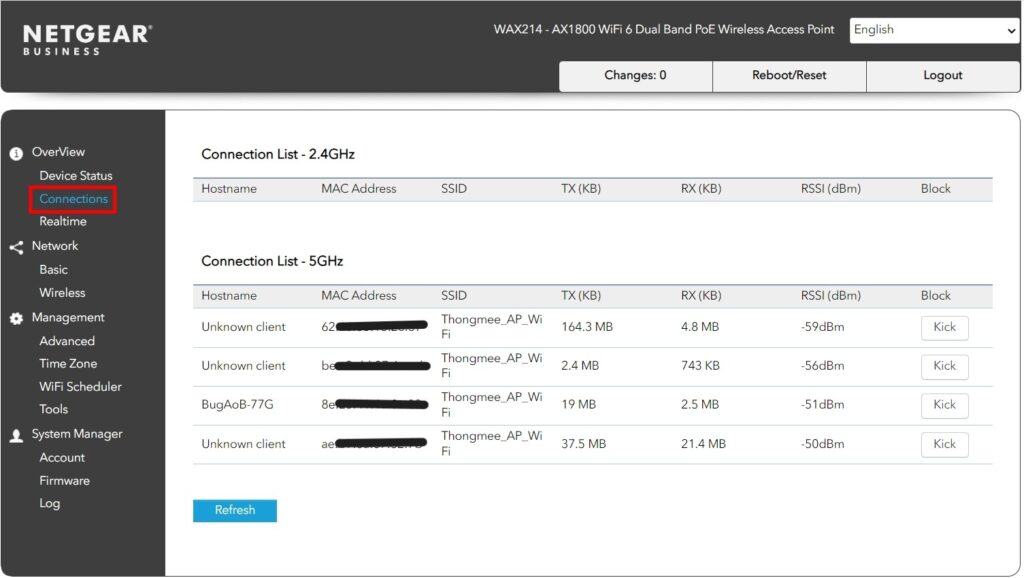
6. ต่อมาเมนู Connections เป็นเมนูแสดงลีสเครื่อง (Device) ที่เข้ามาเชื่อมต่อกับ WAX214 และแบ่งการเชื่อมต่แเป็น 2 ความถี่ ( 2.4GHz/5GHz )
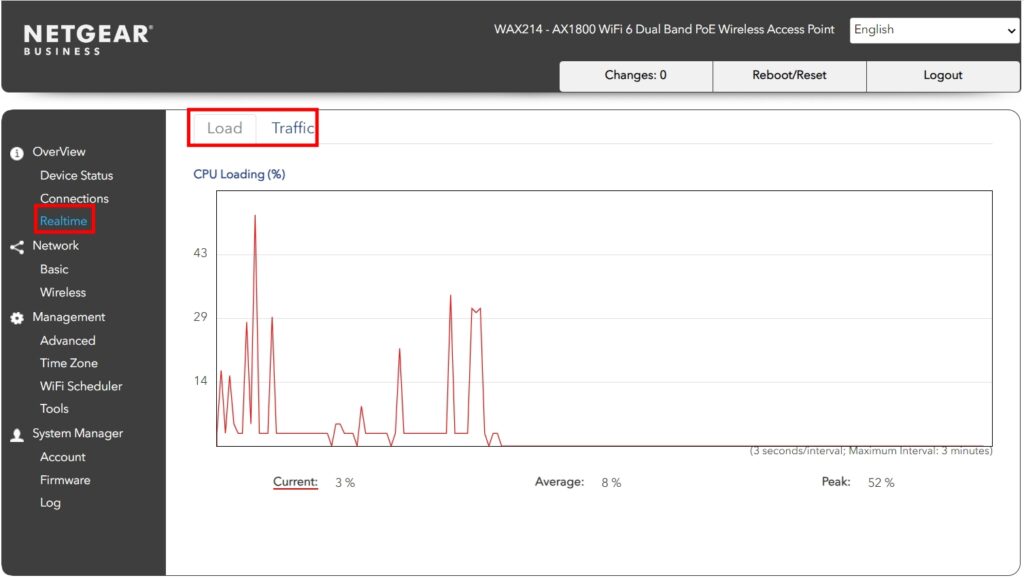
7. เมนู Realtime เป็นการแสดงสถานะการทำงาน ณ ปัจจุบัน มี 2เมนูหลักๆคือ Load จะแสดงการทำงานของ CPU ของ WAX214 และ Traffic จะแสดงปริมาณการส่งข้อมูลของ WiFi และ LAN เรียกได้ว่าเราจะสามารถเห็นการทำงานของอุปกรณ์ WAX214 ตัวนี้ได้แบบ realtime กันเลยทีเดียวครับ
สอบถามข้อมูลเพิ่มเติม ต้องการปรึกษาระบบ Home&Business Network ติดต่อกันเข้ามาได้เลยนะครับผม TechFun ยินดีให้บริการครับผม หรือทักไปที่ Line@ ID : techfun ก็ได้เช่นกันครับผม ติดตามเทคโนโลยีดีๆ ข่าวสารต่างๆกับ TechFun อย่าลืมกด Like Page Facebook TechFun กันไว้ด้วยนะครับผม สวัสดีครับ
Leave a comment