




Facebook Comments Box


การตั้งค่า เริ่มต้นใช้งาน Router Netgear NIGHTHAWK แบบง่าย โหมด Default รับ Dynamic IP ผ่านเวปบราวเซอร์
บทความนี้สามารถนำเป็นตัวอย่างการตั้งค่า Router Netgear ซีรี่อื่นๆได้ ในตัวอย่างนี้เป็น Router Netgear ซีรี่ NIGHTHAWK
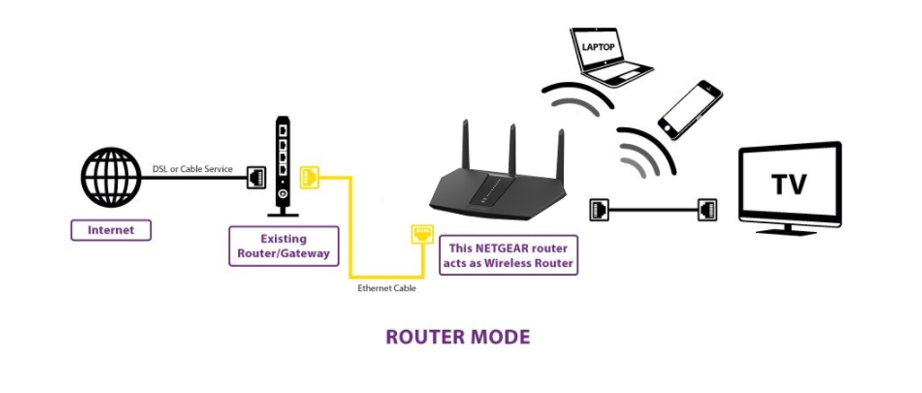
1.เริ่มต้นเมื่อแกะกล่องออกมานำ Router มาเสียบปลั๊กให้อุปกรณ์ทำงาน แล้วทำการเชื่อมต่ออินเตอร์เน็ตโดย เสียบสายสัญญาณอินเตอร์เน็ตที่มาจาก Router Gateway ของผู้ให้บริการ ( ISP ) เข้าช่อง Internet Port ของเครื่อง Netgear NIGHTHAWK
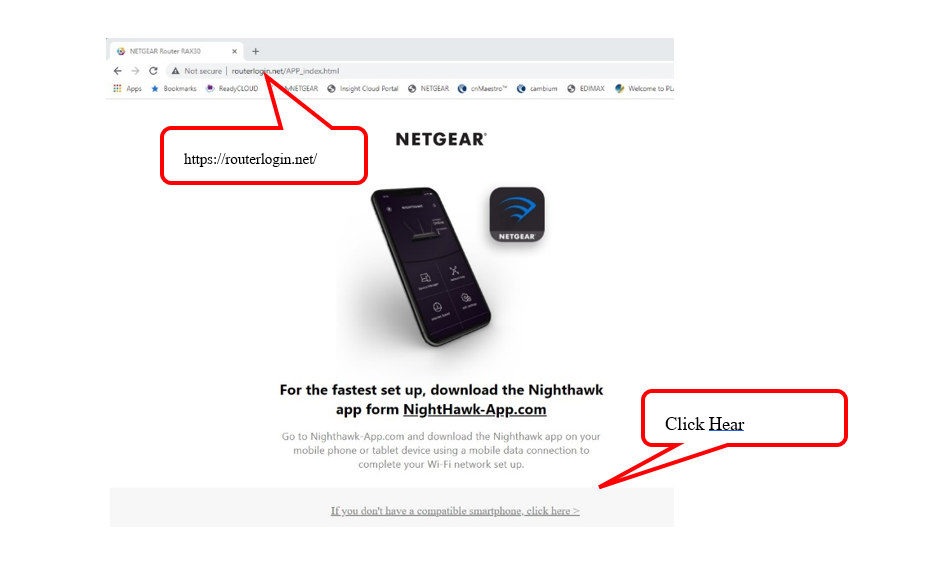
2.จากนั้นนำสาย Lan อีกเส้นมาเชื่อมต่อ Netgear NIGHTHAWK กับเครื่องคอมพิวเตอร์ ที่จะทำการตั้งค่า แล้วเริ่มทำการตั้งค่าโดยเปิดเครื่องคอมพิวเตอร์ แล้วเปิดเว็บบราวเซอร์ขึ้นมา เช่น google chrome แล้วพิมพ์ข้อความ routerlogin.net แล้วจะเข้ามาหน้าตั้งค่า Netgear ดังภาพ
3.จากนั้นกดที่ลิ้งข้อความ Ifyou don’t have a compatible smartphone. Click here. เพื่อเข้าไปทำการตั้งค่า Netgear NIGHTHAWK ผ่านเว็บบราวเซอร์
4.พอกดลิ้ง click here จะเด้งมาหน้าดังภาพ แล้วกดปุ่ม IAgree ได้เลย
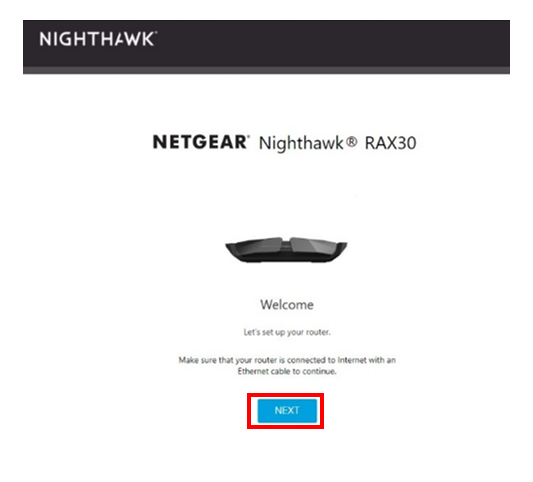
5.เข้ามาหน้ายินดีต้อนรับสู่การตั้งค่า Router NIGHTHAWK ให้ตรวจเช็คสายสัญญาณอินเตอร์เน็ต และกดปุ่ม NEXT เพื่อดำเนินการต่อได้เลย
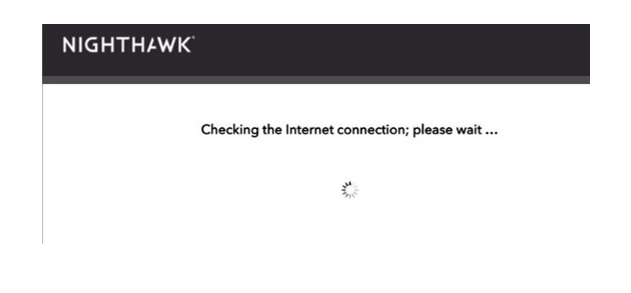
6.แล้ว Netgear NIGHTHAWK จะตรวจสอบการเชื่อมต่ออินเตอร์เน็ตสักครู่ โปรดรอ….
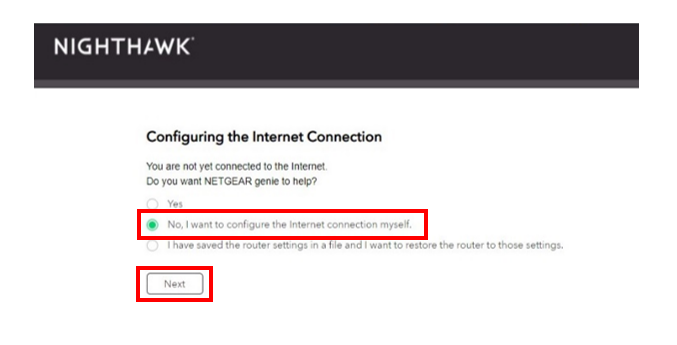
7.เมื่อ Netgear NIGHTHAWK ตรวจสอบอินเตอร์เน็ตเสร็จแล้ว จะมาที่หน้าคำถาม Do you want Netgear genie help ? คือ เราจะให้ Netgear genie ช่วยตั้งค่าไหม? ให้เราตอบข้อ 2 No, I want to configure the Internet connection myself. ความหมายคือ เราต้องการตั้งค่าด้วยตัวเอง แล้วกด NEXT
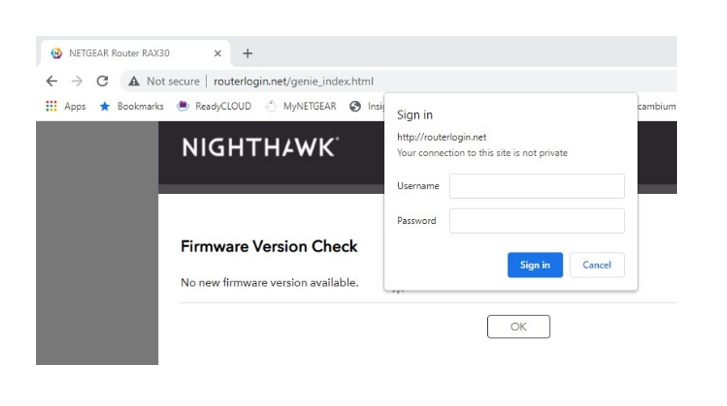
หากต้องการ Login ( user/pass ใหม่ที่เราตั้งค่าไว้ ) เพื่อทำการตั้งค่าในส่วนอื่นๆ ก็สามารถดำเนินการต่อได้เลยครับ
Leave a comment