

การตั้งค่า Router Netgear NIGHTHAWK แบบง่าย เปลี่ยนโหมด WAN Internet Connection เป็น PPPoE Mode โดย User / Password Account ที่ได้มาจากผู้ให้บริการ ( TOT,3BB,Cat,True,AIS เป็นต้น ) ผ่านเวปบราวเซอร์
***ในกรณีการตั้งค่านี้ ต้องตั้งค่า Router Fiber หรือ ONU ( ตัวแปลงสัญญาณ Fiber Optic เป็น Lan ) ของผู้ให้บริการเป็น Bridge Mode ด้วยจึงจะสามารถใช้งานกับ Router Nighthawk ที่ทำ PPPoE Mode ได้
บทความนี้สามารถนำเป็นตัวอย่างการตั้งค่า Router Netgear รุ่นอื่นๆได้ ในตัวอย่างนี้จะเป็น Router Netgear ซีรี่ NIGHTHAWK
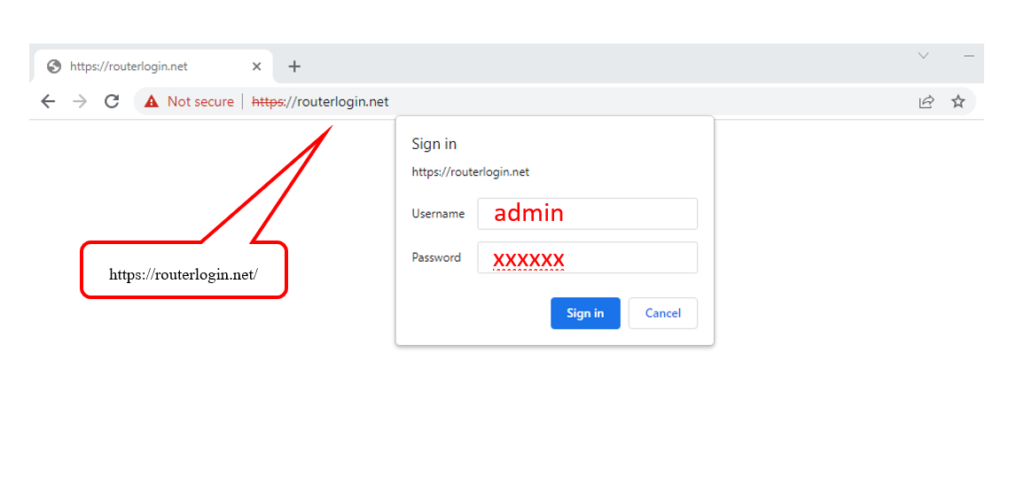
1. เริ่มต้นนำสาย Lan มาเชื่อมต่อ Router Netgear NIGHTHAWK กับเครื่องคอมพิวเตอร์ ที่จะทำการตั้งค่า แล้วเริ่มทำการตั้งค่าโดยเปิดเครื่องคอมพิวเตอร์แล้วเปิดเว็บบราวเซอร์ขึ้นมา เช่น google chrome แล้วพิมพ์ข้อความ routerlogin.net แล้วจะเข้ามาหน้าตั้งค่า Netgear ดังภาพ แล้วใส่ User / Pass Login แล้วกด Sign in เข้าไปใน Router
Username : admin
Password : xxxxxx ( ที่เราตั้งค่าไว้ )
2. ไปที่เมนู BASIC —-> Internet หรือ ADVANCED —-> Setup —-> Internet Setup แล้วจะมาที่หน้า Internet Setup ตรงคำถาม Does your Internet connection require a login? ให้เลือกคำตอบ Yes จากนั้นให้ใส่ข้อมูล User / Pass Account จากผู้ให้บริการ ยกตัวอย่างเช่น Internet By TOT
Internet Service Provider : PPPoE
Login : 4221jXXXX@fttxhome
Password : 999999
Service Name : TOT ( ชื่อผู้ให้บริการ *ไม่ใส่ก็ได้ )
Connection Mode : Always On
แล้วกด Apply

*****ในกรณีบาง Packet Internet ของ AIS Fiber ที่ต้องมีการตั้งค่าเพิ่ม Vlan ด้วยให้ทำตามขั้นตอนต่อไปนี้
ไปที่เมนู ADVANCED —- > Advanced Setup —- > VLAN / Bridge Settings เลือก checkbox : Enable VLAN / Bridge group คลิ๊กเลือก Enable VLAN tag
ใส่ VLAN ID ให้ตรงจากข้อมูลที่ AIS Fiber กำหนดให้ จากนั้นกด Apply ได้เลย
**** VLAN 10 คือค่าที่เราต้องตั้งค่าให้ตรงกับ AIS Fiber

Router NIGHTHAWK ก็จะทำการ Reboot เพื่อเรื่อมทำงานใหม่ รอเวลาประมาณ 3 นาทีก็จะกลับมาทำงาน
3. เมื่อตั้งค่าเสร็จเรียบร้อยแล้ว สามารถตรวจเช็คสถานะได้ที่หน้าตั้งค่า
BASIC —- > Home —- > เมนู Internet STATUS : GOOD

***และสามารถชมคลิปวีดีโอแนะนำการตั้งค่าทางลิ้งข้างล่างนี้ได้เลยครับผม
Leave a comment